「案内文を直したいのに、元のWordがなく、PDFしか残っていない」。個人事業や小さな会社でも、このような場面があります。
ChatGPTへPDFを添付して、編集できるWordファイルの作成を依頼する方法を紹介します。確認したいのは、ファイルを作れるかだけでなく、内容が正しく残り、文字や表を編集できるかです。
今回の4種類のPDFでは、文字・数字・表を確認し、作業用コピーで編集してWord形式に保存し、開き直せることを確認しました。ただし、元PDFと同じ字体、列幅、余白まで保たれるとは限りません。
Wordで直接開く方法との違い
WordにはPDFを開いて編集用の文書へ変換する機能があります。Wordを使える環境で、内容を少し直したいだけなら、まずこの方法を試す選択肢もあります。手順はWordでPDFを開いて編集する方法をご覧ください。
Microsoftも、文字が中心のPDFは変換に向く一方、表などが元の見た目と一致しない場合があると説明しています。Microsoft公式: WordでPDFファイルを開く
今回の記事では、ChatGPTにPDFの内容からWordを作成してもらう手順を扱います。変換時には言い換えを頼まず、まず原文が残っているかを確認します。「分かりやすい文章に直す」といった追加作業は、その後に分けて依頼します。
用意するもの
- ファイルを添付できるChatGPTのアカウント
- 個人情報や機密情報が含まれていないPDF
- 作成されたWordファイルを開いて編集できる環境
OpenAIの案内では、ファイル添付は無料・有料プランで利用できますが、プランごとの利用上限があります。無料プランで一度に検証を終えられるとは限りません。OpenAI公式: ファイルアップロードFAQ
この記事の手順ではAPIキーやAPIの支払い設定は使いません。Wordなど出力ファイルを編集するソフトの利用条件は、ChatGPTとは別です。
今回使う4種類のPDF
検証には、架空の備品準備データを使います。顧客の文書は使用しません。
| 内容 | 確認すること | |
|---|---|---|
| 文字中心 | 文章で書いた準備メモ | 文字や数字の欠け、勝手な書き換え |
| 見出し・箇条書き | 同じ内容を見出しとリストで整理 | 項目のまとまり、箇条書きの維持 |
| 表あり | 品番・数量・金額などの表 | 行と列の対応、セルを編集できるか |
| 画像PDF | 表ありPDFのページ全体を画像化 | 文字レイヤーがないPDFの読み取り |
画像PDFは、紙を実際にスキャンしたものではなく、スキャン文書を想定して作成したサンプルです。写真の傾きや手書き文字までは含めていません。
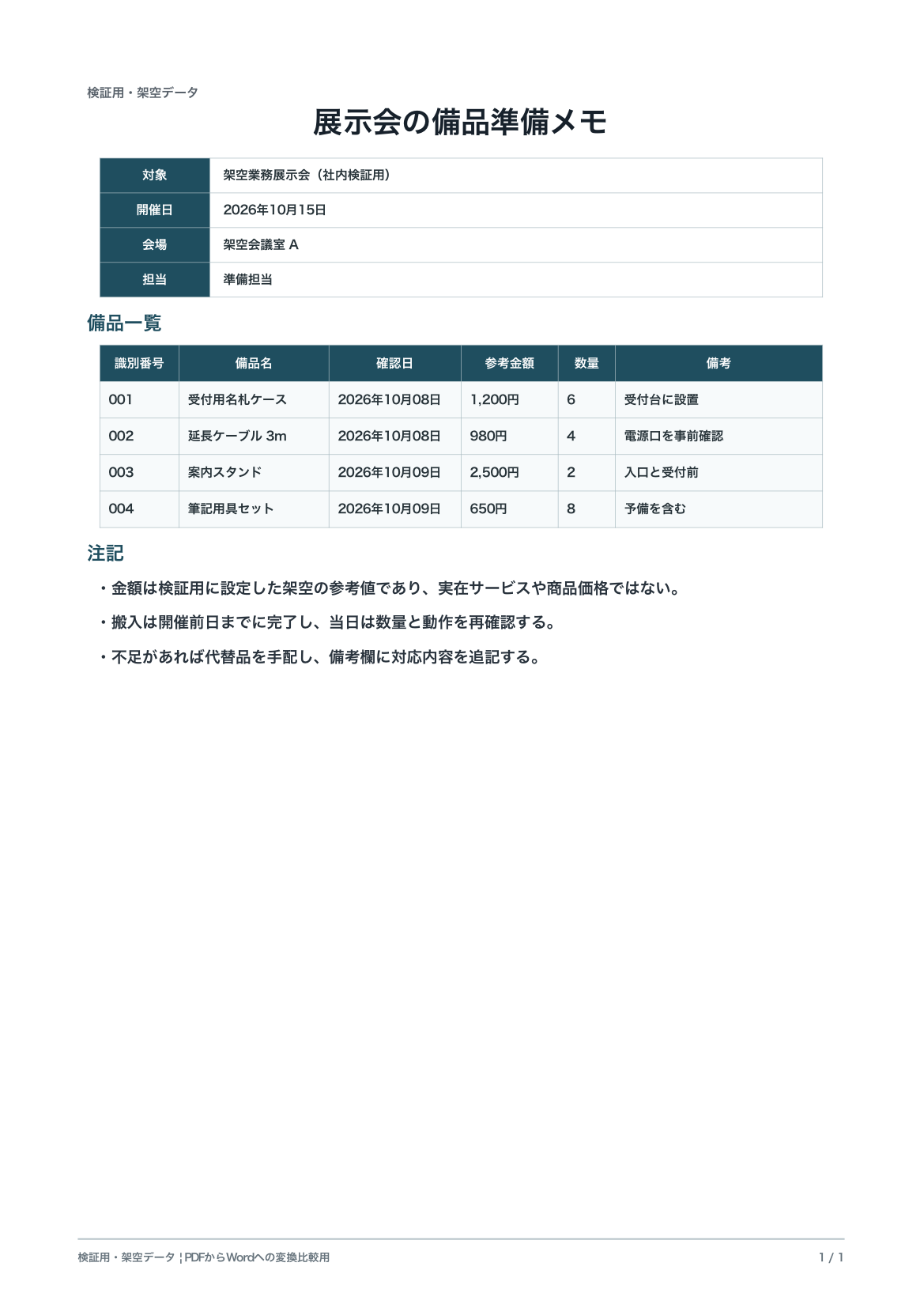
検証用の架空PDF(表あり)。入力サンプルであり、変換結果ではありません。
実演日: 2026年9月3日 / 保存・内容・編集確認日: 2026年9月3日・6日 / ChatGPT: Pro(モデル名は画面表示なし) / 操作画面: Chat、思考「高」 / 確認環境: macOS 26.5.2・Pages(T01は14.5、T02〜T04は15.3.1)。
PDFごとに新しいチャットで1回だけ依頼し、正解データや変換コードは渡していません。保存と開き直しの確認はPagesで行い、Microsoft Wordアプリでは確認していません。
ChatGPTへPDFを添付してWordの作成を依頼する
1. 新しいチャットにPDFを添付する
ChatGPTで新しいチャットを開き、添付メニューからPDFを選びます。今回の比較では、条件ごとにチャットを分け、PDFを1つだけ添付します。
2. 内容を変えないように指示する
今回使う指示文は次のとおりです。
添付したPDFを、編集できるWordファイル(.docx)として作成してください。

次の条件を守ってください。
・全文を対象にし、要約、言い換え、情報の追加をしないでください。
・数字、日付、時刻、単位、品番、先頭の0を変えないでください。
・PDFにある見出し、段落、箇条書き、表を可能な範囲で保ってください。
・表がある場合は、画像ではなくWordでセルを編集できる表にしてください。
・PDFのページ画像を貼り付けるだけのWordにはしないでください。
・読み取れない箇所は推測で埋めず、【読み取り不能】としてください。
・見た目が完全に再現できない場合も、内容を省略しないでください。

ファイル名は converted.docx にして、ダウンロードできる形で出力してください。
ファイルの作成ができない場合は、できないことと理由を明示してください。
読み取り不能や再現できなかった箇所がある場合は、Word本文とは別にチャットで報告してください。
.docx はWord文書のファイル形式です。「Wordに貼り付ける文章」ではなく、ダウンロードできるファイルを依頼しています。ただし、この指示だけで原文の保持やファイル作成が保証されるわけではありません。
3. 作られたファイルを保存して開く
今回の画面では、回答に converted.docx というWordファイルが表示されました。ファイルカードのダウンロード操作で保存し、取得できた文字中心のファイルをPagesで開きました。
見出し・箇条書きと表ありのファイルは、最初の保存時にブラウザのブロック画面が出ましたが、後日手動で保存できました。画像PDFは再提供されたファイルを保存して確認しました。ファイルの出力表示と、保存・内容確認の完了は分けて扱います。
ファイルが出なかった場合は、最初の返答を残したうえで、追加の操作が必要かを確認します。チャット本文が表示されただけの状態を、Wordへの変換完了とは扱いません。
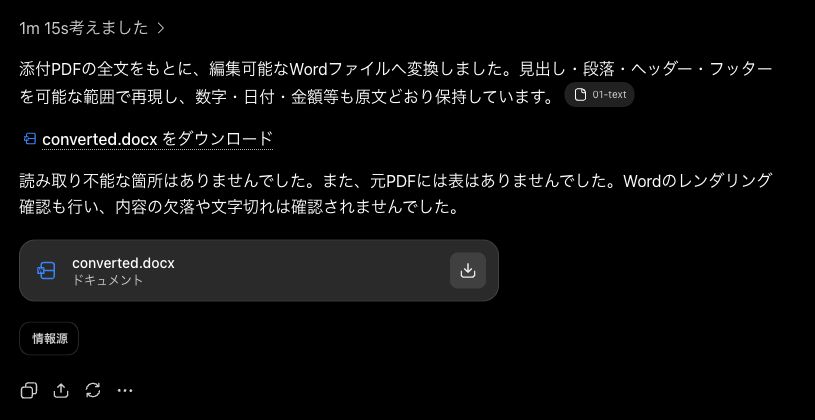
ChatGPTの出力表示です。回答内容の正しさは別に照合します。
4. 元のPDFと比べる
- 全文が残り、意図しない要約や追加がないか
- 数量・金額・日付・単位・品番が一致しているか
- 表の見出しと行・列の対応が正しいか
- 文字を変更し、保存して開き直せるか
- 表のセルを個別に編集できるか
見た目が似ていても、ページ全体が画像として貼り付いているだけでは、文字を直接編集できません。文字の編集と保存まで試して確認します。
4種類を試した結果
4種類とも同じ指示を使い、それぞれ新しいチャットで1回ずつ依頼しました。追加の修正依頼はしていません。以下は、9月3日の依頼結果と9月6日までの保存・内容・編集確認を合わせた記録です。
| DOCXの取得 | 文字・数字 | 編集できるか | 判定 | |
|---|---|---|---|---|
| 文字中心 | 取得できた | 原文と一致(空白・改行を除いて照合) | Pagesで本文変更・Word保存・再読込を確認 | 文字の再編集に利用可能。見た目には差あり |
| 見出し・箇条書き | 後日手動で取得 | 数字は一致。区切り記号21か所が変化 | Pagesで本文変更・Word保存・再読込を確認 | 再保存後にフッタ構造が変化。記号と文書構造に注意 |
| 表あり | 初回DOCXを取得 | 全38セル・数値・先頭0が一致。フッタの区切り記号1か所が変化 | Pagesで数量セルを変更・Word保存・再読込を確認 | 再保存後にフッタ構造、表幅、余白が変化 |
| 画像PDF | 保存できた | 全38セル・数字・先頭0・フッタの縦線記号が一致 | Pagesで数量セルを変更・Word保存・再読込を確認 | 文字と表は編集できたが、元PDFとは列幅や字体などの見た目に差があった |
文字中心のPDFは、本文・見出し・ヘッダ・フッタを照合し、品番、日付、数量、金額を含む欠落や追加は見つかりませんでした。作業用コピーで本文を変更し、別名保存して開き直したところ、変更は保持されました。
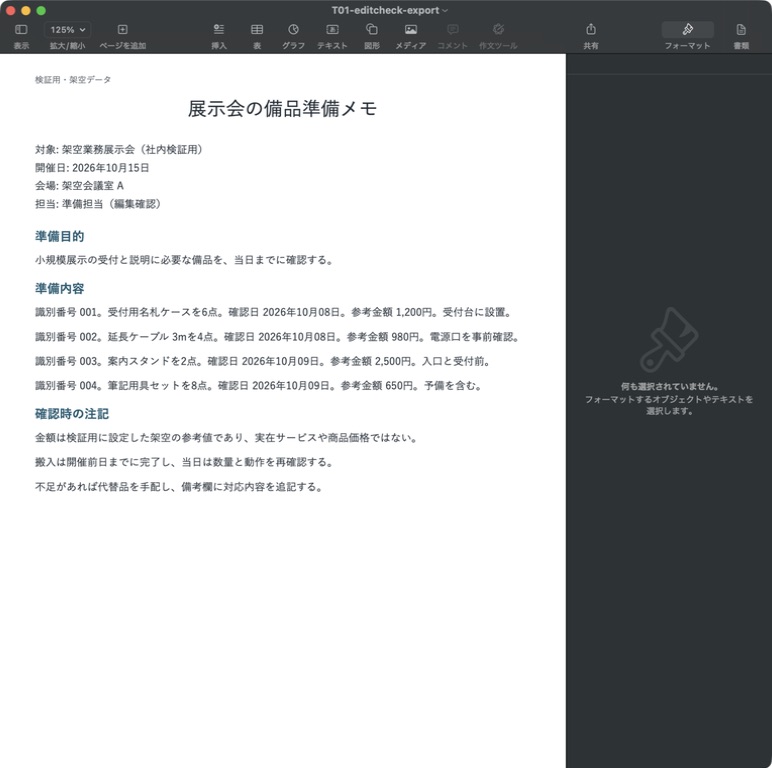
文字中心の出力コピーで担当者に「(編集確認)」を加え、Word保存後にPagesで再読込した画面です。
見出し・箇条書きのPDFでは、数字・日付・品番は一致しましたが、本文とフッタの区切り記号21か所が半角の縦線 | から ¦ に変わりました。見出しスタイルやリスト機能は設定されず、箇条書きは「・」を直接入力した11段落でした。作業用コピーの本文変更は保存後も保持されましたが、Pagesで再保存するとフッタの表構造が変わりました。
表ありのPDFでは、メタ情報4行2列と備品一覧5行6列の全38セルを照合しました。品番の先頭0、日付、金額、数量は一致し、フッタ左側の区切り記号だけが | から ¦ へ変わりました。作業用コピーで数量を 6 から 7 へ変更して保存・再読込したところ、変更セルと他37セルを確認できました。Pagesで再保存すると、フッタ構造、表幅、余白に変化がありました。
画像PDFでも本文と全38セル、数字、先頭0を照合し、作業用コピーで数量を 6 から 7 へ変更して保存・再読込できました。文字と表は編集できましたが、元PDFと比べて列幅や字体などの見た目には差がありました。フォント不足の通知も出たため、字体差をChatGPTだけの原因とは断定していません。
表や画像PDFでうまくいかないとき
PDFには、文字を選択できるものと、ページ全体が画像になっているものがあります。OpenAIの案内ではPDF内の画像の扱いがプラン等で異なり、通常の文書読み取りで画像が対象にならない場合があります。自分の画面でPDFを添付できても、中の画像まで読めるとは限りません。OpenAI公式: PDF内の画像の扱い
画像PDFで文字を読めない場合は、OCR(画像から文字を読み取る処理)を使うなど、別の手段を検討します。ChatGPTへページ画像を直接添付する方法を試す場合も、PDFをそのまま添付した結果とは分けて考えます。
表の数字がずれている場合は、配置だけを整える前に全セルを元PDFと照合してください。意味が変わる誤りを含んだまま、完成した帳票として使わないことが重要です。
仕事のPDFを使うときの注意
顧客名、住所、口座番号、署名、契約情報などが入った書類を、確認せずにアップロードしないでください。黒い四角を重ねただけでは、下に文字が残る場合があります。練習には、最初から架空の内容で作ったPDFを使う方が確実です。
Libraryが利用できるアカウントまたはワークスペースでは、会話中にアップロードしたファイルがLibraryへ保存されます。チャットとLibraryのファイルは別に管理されるため、チャットを削除してもLibraryのファイルは残ります。不要なファイルはLibrary側でも削除します。OpenAI公式: ChatGPTのチャットとファイルの保持
個人向けChatGPTでは、設定により会話やアップロードしたファイルがモデル改善に利用される場合があります。データ利用を停止する設定や一時チャットの利用だけで、あらゆる機密文書を入力してよいことにはなりません。勤務先や取引先の取り決めも確認してください。OpenAI公式: データのモデル改善への利用
まとめ
今回の4種類のPDFでは、内容を照合し、編集できるWordとして保存して開き直せることを確認できました。一方で、区切り記号の変化、見出し・リスト機能が設定されない例、元PDFとは字体・列幅・余白が異なる例がありました。
重要書類では、原本との全項目照合と、使うアプリでの保存後確認が必要です。元PDFと同じ見た目を保つ用途には向きません。
PDFからWordを作れたかどうかは、ファイルの有無だけでは判断できません。原文が残っていることと、必要な文字・表を編集できることの両方を確かめてください。
PDFの打ち直しが毎回発生する場合は
今回の手順で必要な修正ができれば、無理に別の仕組みを導入する必要はありません。一方で、毎月同じ帳票をPDFから打ち直している場合は、変換方法だけでなく、元の編集用ファイルや入力手順を残す方法を考えると負担を減らせる可能性があります。
しんITサポートでは、小さな会社の繰り返し作業や、業務に合わせたAI活用の進め方を相談できます。どの書類の、どの作業に時間がかかっているかから整理します。まずは機密情報を含まない説明だけで構いません。







コメント