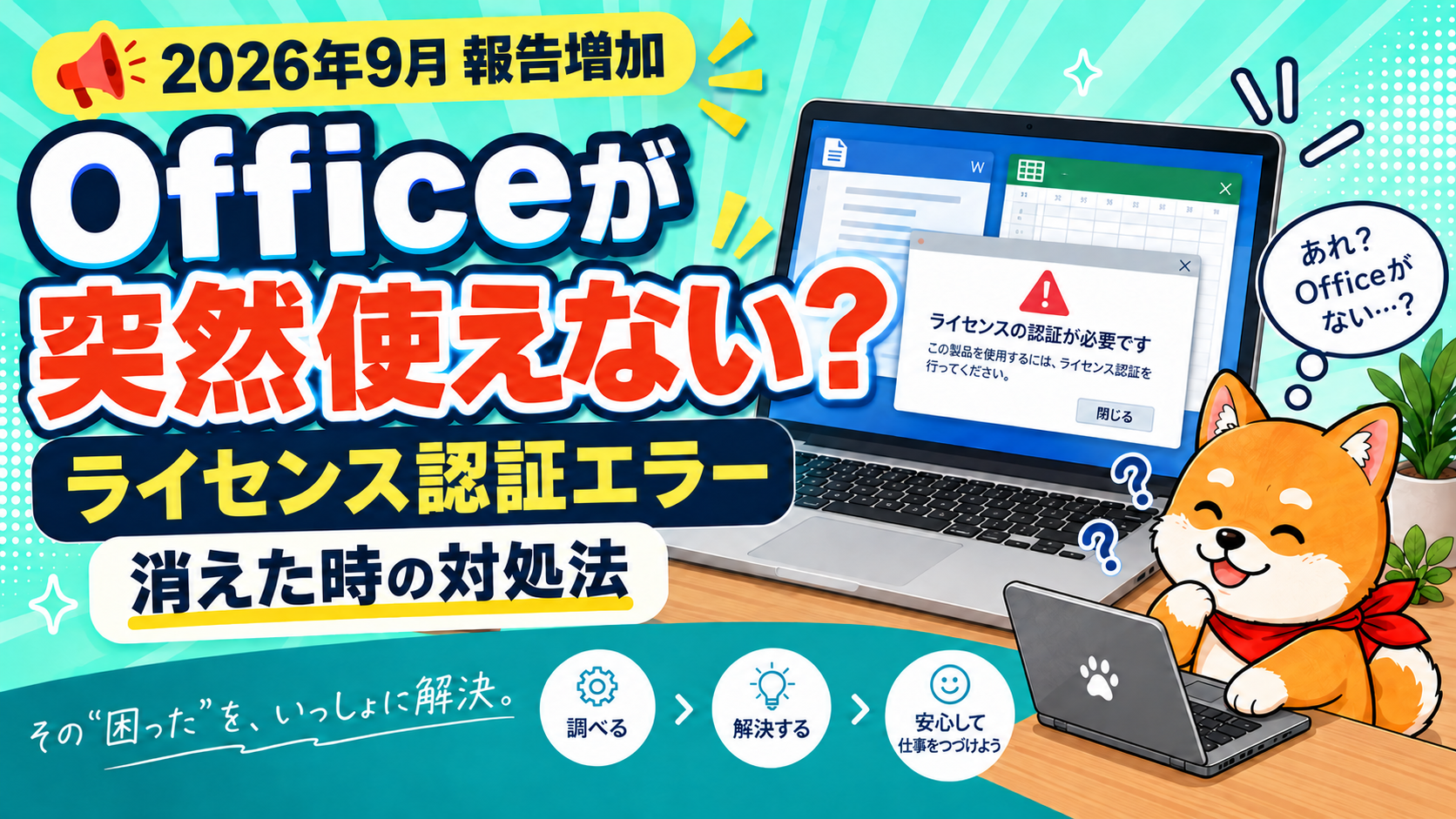
「昨日まで使えたExcelやWordが開けない」「Officeが消えた」「ライセンスのない製品と表示される」。仕事中に起きると、すぐ新しいOfficeやMicrosoft 365を購入したくなるかもしれません。
購入する前に、まず今のOfficeがどの状態かを確認してください。 アプリが残っていて再認証だけで戻る場合と、アプリを再インストールする場合では、手順が違います。
2026年9月24日頃から、Office 2016・2019などで似た報告が増えました。Microsoftは現在、任意更新プログラムKB5002907のインストール後に、Office 2016または2019を使う一部の端末で予期しない結果が起きる報告を調査中と案内しています。ライセンスなしに見える場合と、まれに製品が削除される場合があるとして、配信を一時停止しています。Microsoft公式:KB5002907の案内
この記事では、今回の情報と関係なく、突然Officeが使えなくなったときに確認する順番をまとめます。根本原因や、どの端末で再現するかの詳細は、2026年9月27日現在もMicrosoftから公表されていません。
2026年9月、Officeが突然使えなくなる報告が増加
Microsoft公式が問題を調査していると明記しているのは、KB5002907インストール後のOffice 2016・Office 2019を実行する一部端末です。製品ごとの現時点の整理は次の通りです。
| Office製品 | 確認できた状況(2026年9月27日) |
|---|---|
| Office 2013 | Office Home & Business Premium(2013系)を販売事業者が報告。Office 2013全体への影響は未確認です。 |
| Office 2016 | Microsoftが一部端末の予期しない結果を調査中。ライセンスなし表示・再インストールが必要な場合の案内があります。 |
| Office 2019 | Office 2016と同じく、Microsoft公式の調査対象として記載されています。 |
| Office 2021 | 今回確認したMicrosoft公式案内で、影響製品としては挙げられていません。問題がないという断定ではありません。 |
| Office 2024 | 今回確認したMicrosoft公式案内で、影響製品としては挙げられていません。問題がないという断定ではありません。 |
| Microsoft 365 Apps | KB5002907の本来の対象です。修復後に使える版がない一部端末にも言及されていますが、全利用者への影響は示されていません。 |
KB5002907は、90日以上更新されていないMicrosoft 365 Appsを最新化するための任意更新で、Windows Update経由で表示されます。Windowsそのものの更新ではなく、自動的にインストールされる更新でもありません。今回については、MicrosoftがKB5002907のインストール後の問題を調査し、ロールアウトを一時停止したことを公式に案内しています。一方で、根本原因や影響範囲の詳細は未公表です。Microsoft公式:KB5002907
まず確認|どの症状なのか
「Officeが使えない」は一つの症状ではありません。次のどれかを先に分けてください。
1. Word・Excelは起動するが「ライセンスのない製品」と表示される
アプリ自体はPCにあり、ライセンス認証が完了していない状態です。Microsoftは、この表示では多くの機能が無効になると案内しています。最初に、Officeでサインインしているアカウントが、購入時に使ったアカウントかを確認します。アプリをいきなり削除しないでください。Microsoft公式:ライセンスのない製品と認証エラー
2. Word・Excel自体が見つからない
WindowsのスタートメニューでWord・Excel・Outlookを検索し、さらに「設定」→「アプリ」→「インストールされているアプリ」(Windows 10では「アプリと機能」)でOffice製品名を探します。ショートカットだけが消えたのか、アプリ自体がないのかを分けてください。今回のKB5002907についても、Microsoftはまれに製品が削除される場合があると案内しています。再インストールの前に、下の「Microsoftアカウント」「プロダクトキー」「購入資料」を確認してください。
3. Officeは起動するが、Microsoftアカウント上で購入済みOfficeが確認できない
別の個人用Microsoftアカウントで買っていた、会社・学校のアカウントに割り当てられたライセンスだった、PC購入時に別の人が初期設定した、といった可能性があります。ここで新しいOfficeを買うと、既存ライセンスと重複することがあります。
4. Microsoft 365の購入画面が表示される
買い切りOfficeを持っていても、違うアカウントでサインインしたり、試用版を開いたりすると購入画面が出ることがあります。購入画面だけで「以前のOfficeがなくなった」とは判断できません。購入済み製品を先に確認します。
ライセンス認証を求められる場合
アプリが起動するなら、次の順で確認します。画面名はOfficeの版によって多少異なることがあります。
- WordまたはExcelを開く
- 左上の「ファイル」→「アカウント」を開く
- 表示されるサインイン中のアカウントを確認する
- Officeを購入・引き換えしたMicrosoftアカウント、または会社から指定された職場/学校アカウントでサインインする
- サービスとサブスクリプションに同じアカウントでサインインして、製品名を確認する
Microsoft公式も、認証エラーではまず正しいアカウントでのサインインを案内しています。複数のOfficeがPCに入っていると認証が競合する場合もありますが、不要なOfficeを削除する操作は、製品名と利用状況を確認してからにしてください。Microsoft公式:認証エラーの確認順
MicrosoftアカウントにOfficeが登録されているか確認
個人で購入したOfficeやMicrosoft 365は、多くの場合Microsoftアカウントに紐付いています。ブラウザーで、Microsoft公式のサービスとサブスクリプションを開き、購入時に使ったと思われるメールアドレスでサインインしてください。
表示された製品名、契約状態、そして「インストール」の有無を見ます。見つからないときは、普段使う個人メールアドレスを一つずつ確認し、購入メール・PC購入時の資料も見直します。
広告や検索結果から似たサイトに入り、プロダクトキーやパスワードを入力しないでください。確認や再インストールは、この記事内のMicrosoft公式リンクか、ブラウザーで account.microsoft.com を直接入力して行います。
Officeそのものが消えている場合
再インストールは有効な手段ですが、先に次の4点を確認します。
- Officeを設定したMicrosoftアカウント
- サービスとサブスクリプションに出る製品名
- 25文字のプロダクトキーと購入資料
- PC購入時や購入後に届いたメール
個人用ライセンスで対象製品が確認できたら、サービスとサブスクリプションでその製品の「インストール」を選び、Microsoft公式のインストーラーを使います。インストール後は、WordまたはExcelを開き、同じMicrosoftアカウントでサインインして認証状態を確認します。Microsoft公式:Officeの再アクティブ化
Office 2016・2019・2021についても、Microsoft公式は、引き換え済みなら紐付いたMicrosoftアカウントから再インストールする手順を案内しています。購入形態が会社のボリュームライセンスや従業員向け制度の場合は手順が異なるため、会社のIT管理者や購入元に確認します。Microsoft公式:Officeの再インストール
プロダクトキーがある場合
Officeのプロダクトキーは、次のような25文字です。
XXXXX-XXXXX-XXXXX-XXXXX-XXXXX
探す場所は、Officeカード、パッケージ、PC購入時の資料、購入時メールです。初回にキーをMicrosoftアカウントへ引き換えている場合、再インストール時にはそのアカウントから製品を取得でき、キーを改めて入力しないこともあります。まずアカウント側を確認する理由はここにあります。Microsoft公式:プロダクトキーの入力先
キーを人にメールやチャットで送ったり、広告から開いた不審なWebサイトに入力したりしないでください。会社購入のキーや、PCに付属したライセンスは、本人の判断で別PCに移したり入力し直したりせず、管理者・購入元へ確認します。
Windows Updateが原因なの? KB5002907との関係
今回については、「関連を指摘する報告がある」段階を越えて、MicrosoftがKB5002907のインストール後、Office 2016または2019を実行する一部端末の予期しない結果を調査中と公式に案内しています。ロールアウトも一時停止されています。
ただしMicrosoftは、根本原因、すべての影響条件、Office 2021/2024や全Microsoft 365利用者への影響を公表していません。したがって、「通常のWindows UpdateがOfficeを消す」「すべてのOfficeで起きる」とは言えません。KB5002907は本来、古いMicrosoft 365 Appsの更新を再開するための任意更新であり、Windows OSの更新そのものではありません。Microsoft公式:KB5002907の対象と対処
Office 2016・2019を使い続けても大丈夫?
Office 2016とOffice 2019のサポートは、いずれも2025年10月14日に終了しています。Office 2013は2023年4月11日に終了しました。サポート終了は、その日にアプリが突然動かなくなるという意味ではありません。
一方で、サポート終了後はセキュリティ更新・不具合修正・Microsoftの技術サポートの継続提供が保証されません。例外的に更新が出ることはあっても、業務用PCではそれを前提に使い続けないでください。Microsoftは、古いOfficeを使い続けると時間とともに性能・信頼性の問題や、セキュリティ上のリスクが生じ得ると案内しています。今回復旧できたとしても、業務で使い続けるかは別途計画を立てましょう。Microsoft公式:Officeのサポート終了一覧
Microsoft 365や新しいOfficeへの買い替えは必要?
今回の症状だけで、すぐ買い替える必要はありません。次の順番で判断します。
- 現在のOfficeライセンスと購入アカウントを確認する
- 再認証または再インストールで復旧できるか確認する
- そのOfficeがサポート終了製品か確認する
- 必要なら、買い替えや移行を検討する
Microsoft 365は月額または年額で利用し、契約中はアプリやサービスを使い続ける形です。買い切り版Officeは一度購入する形ですが、製品ごとにサポート期限があります。必要なアプリ、使う人数、OneDriveや共有機能の要否、費用を基準に選んでください。ライセンスの状態が分からないままの重複購入は避けます。
それでも直らない場合
次のような場合は、作業を止めてITサポートや購入元へ相談するのが安全です。
- Officeを購入したMicrosoftアカウントが分からない
- プロダクトキーや購入メールが見つからない
- MicrosoftアカウントにOfficeが表示されない
- 再インストールしてよいか判断できない
- 会社のPCで、勝手に変更してよいか分からない
まずは、アカウント・購入形態・エラー表示を整理し、会社管理PCなら担当者に相談してください。個人事業主や小さな会社で、確認の順番や再インストールの判断に迷う場合は、しんITサポートの無料相談をご利用ください。プロダクトキーやMicrosoftアカウントのパスワードをメールで送る必要はありません。
※本記事は2026年9月27日時点のMicrosoft公式情報をもとにしています。KB5002907の調査結果・対処方法は更新される可能性があります。


コメント