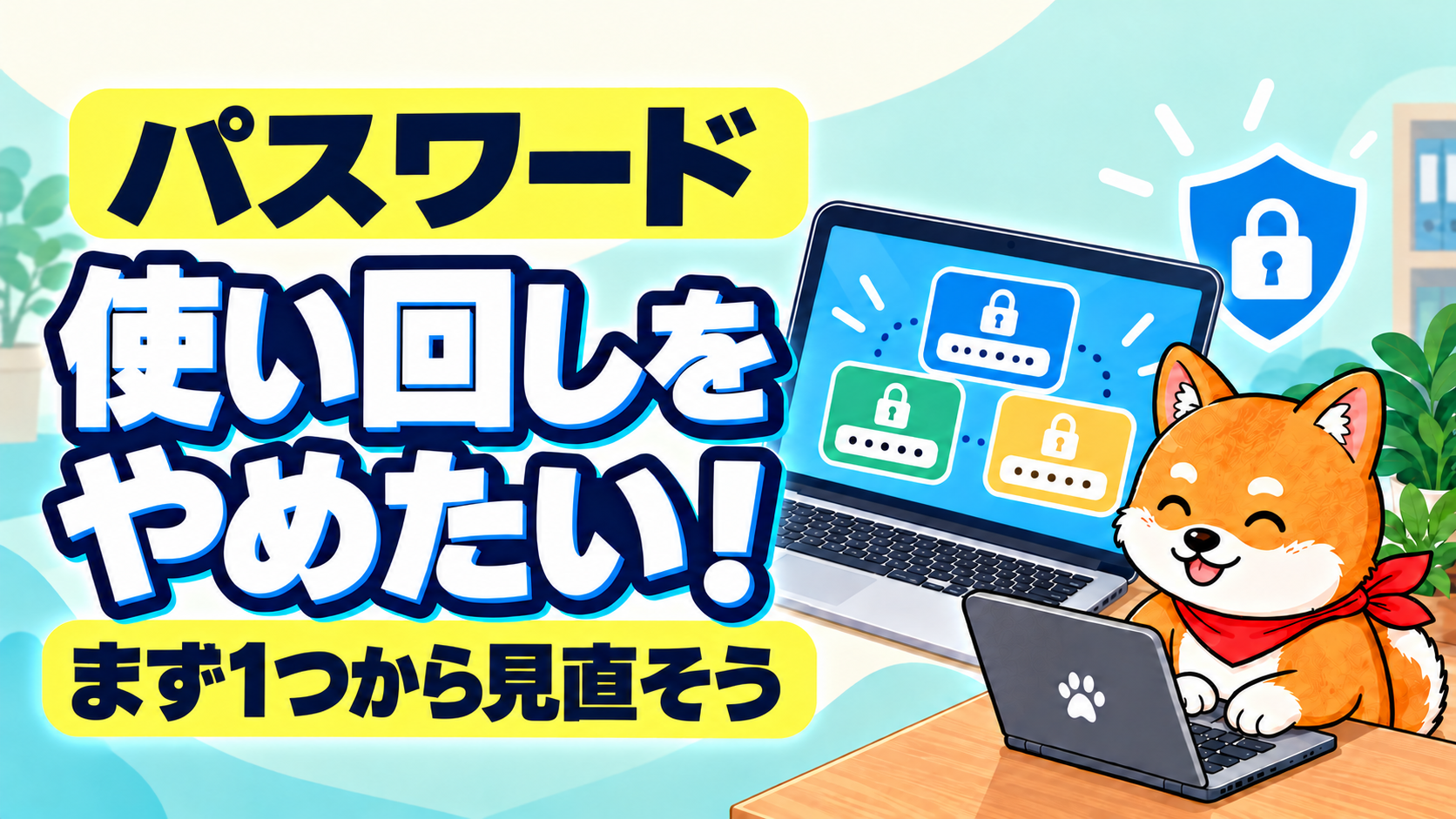
「全部変えたら覚えられないし、仕事のメールに入れなくなったら困る」。もっともな心配です。
結論からいうと、不正ログインや情報漏えいの兆候がない日常の見直しなら、今日すべて変える必要はありません。 一つ選び、公式サイトで変更・保存し、ログアウト後に入り直せるか確かめます。
身に覚えのないログイン通知、パスワード変更メール、漏えいの連絡がある場合は、この記事の順番待ちにはせず、該当サービスの公式サイトや公式窓口で速やかに対応してください。
なぜ同じパスワードが困るのか
ネット通販、予約サイト、仕事用メール、会計ソフトなどで同じパスワードを使っていると、どこか一つからIDとパスワードが漏れた場合に、別のサービスにも試されるおそれがあります。特に仕事用メールは、パスワードを再設定するメールが届く場所でもあるため、先に確認したいアカウントです。
IPAは、長く複雑で使い回さないパスワードと、多要素認証を勧めています。これは、パスワードに加えてスマホなどでも本人確認する仕組みです。身に覚えのない確認通知は許可せず、確認用の番号も人に伝えないでください。IPAの不正ログイン対策
最初の一件は、何を選べばよい?
優先して見直したいのは、次のアカウントです。
- 仕事用メール
- 銀行・カード・決済サービス
- 会計、請求書、クラウド保存など仕事で使うサービス
- ネット通販や予約サイト
重要なメールをいきなり操作して、ログアウトしたまま戻れなくなるのは避けたいところです。最初は、業務への影響が小さい通販サイトなどで手順に慣れてから、仕事用メールへ進んでも構いません。
変更する前に、戻れる準備をする
パスワード変更の前に、次の四つを確認します。
- 今のパスワードを把握している
- ログイン用のメールアドレスやIDが分かる
- 本人確認用のスマホ、認証アプリ、予備の方法が手元にある
- パスワード再設定に使うメールを、今も受信できる
復旧用コード(ログインできないときの予備の番号など)が表示されたら、人に送らず、サービスの説明に従って安全に保管します。分からなければ、その画面で止めて確認してください。
「変更・保存・再ログイン確認」を一件だけ行う
ここからは、一般的な流れです。画面の名前はサービスごとに少し違います。
- メールやSMSのリンクではなく、いつもの公式サイト・公式アプリを自分で開く
- アカウント設定の「パスワード」「セキュリティ」などを開く
- 長く、ほかのサービスと違う新しいパスワードを用意する
- 管理アプリを使う場合は、新しい候補を作り、ログイン項目を更新する
- サービス側で新しいパスワードを入力し、変更を保存する
- 管理アプリに保存した情報とサービス側の新しい情報が一致していることを確認し、ログアウト後にログインし直す
順番は画面により前後しますが、管理アプリの情報とサービス側の変更を、どちらも完了させることが大切です。再ログインを試さないと、入力ミスや保存漏れに気づきにくくなります。仕事用メールは、時間に余裕があり別の確認手段も使えるときに行いましょう。
覚えなくてよい仕組みを使う
違う長いパスワードを記憶だけで管理するのは現実的ではありません。ブラウザーやスマホの標準機能、または管理アプリを使います。
すでにGoogleやAppleなどで異なるパスワードを保存できているなら、無理に乗り換える必要はありません。大切なのは、一つの情報漏えいで、他のサービスまで開かれない状態です。
1Passwordは有料の選択肢です
1Passwordは、ログイン情報の保存、長いパスワードの作成や入力を助けるサービスです。私自身も使っています。利用には費用がかかるため、価格や条件は1Password公式の料金ページで確認してください。
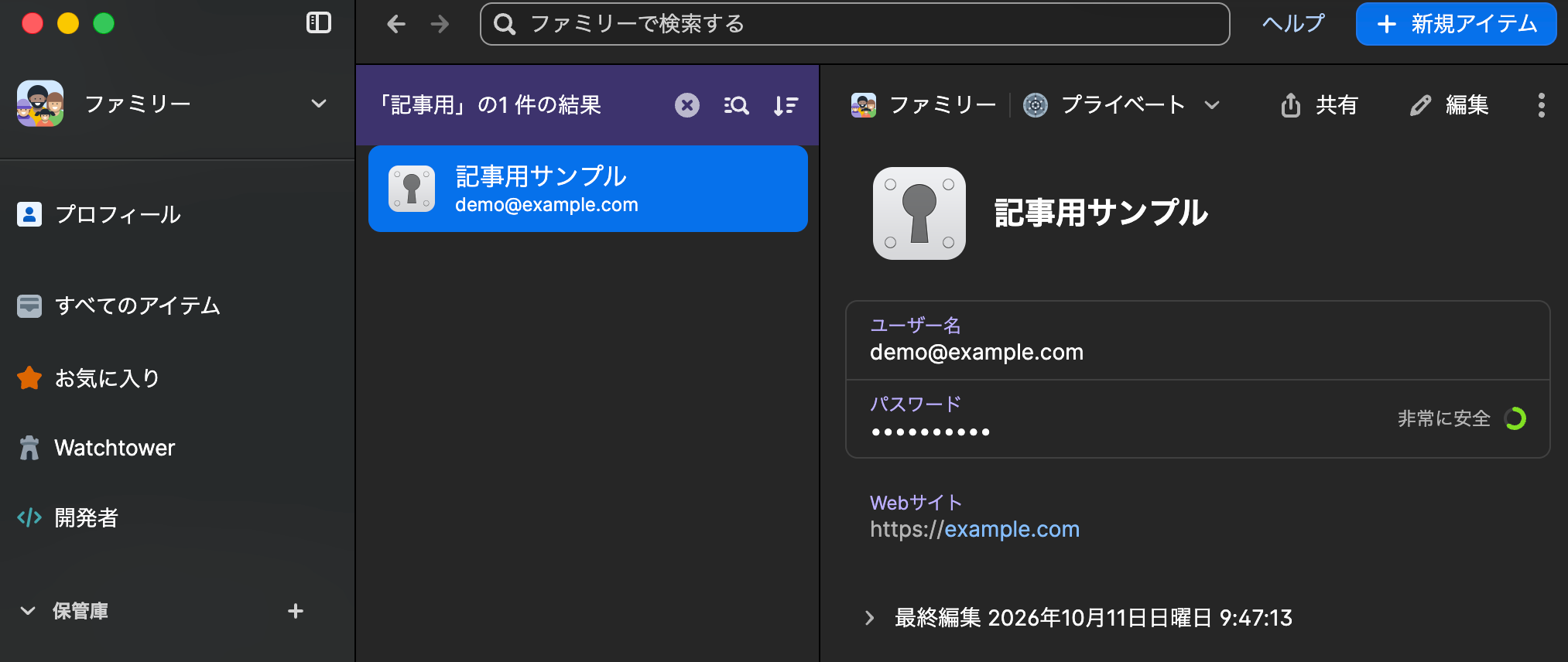
ここに保存するだけでは、利用先サイトのパスワードは変更されません。「非常に安全」はパスワードの強度を示す表示で、使い回しやアカウント全体の安全性を保証するものではありません。
導入しただけでは安全になりません。保存した項目と公式サイト側の変更を確認し、再ログインまで行います。1Password公式:Webサイト用のパスワードを生成する方法
1Passwordを使う場合は、再び入るためのEmergency Kit(アカウント情報を記した書類)も安全な場所に保管します。1Passwordの中だけに置いたり、メールやチャットで送ったり、内容を画面撮影したりしないでください。1Password公式:Emergency Kit
会社で使うときは「共有」と「退職時」を先に決める
会社の共通メールやSNSのパスワードを個人だけで持つと、担当交代で困ります。チャットやメールで送り合うのも安全ではありません。
複数人で必要なログイン情報は、「誰が見られるか」「担当が変わったらどうするか」を決めてから、権限を分けて共有できる方法を選びます。パスワードそのもの、認証コード、復旧コードを、相談フォームやメールで送る必要はありません。
今日やることは一つで十分です
被害の兆候がない日常の見直しなら、使い回しがあるサービスを一つ選び、確認、変更、保存、再ログインまで行ってください。できたら変更日をメモします。
仕事用メール、クラウド、共有アカウントが絡み、どれから変えるか分からない場合は、しんITサポートで整理や導入をお手伝いします。無料相談フォームからご相談ください。パスワード等を送る必要はありません。
関連:タイムズカーの情報漏洩通知が届いたら?利用者・法人担当者の確認手順|AIを悪用した詐欺・不正アクセスに備える
※2026年10月11日時点の公式情報をもとにしています。対策は不正ログインの危険を減らすためのもので、被害を完全に防ぐことを保証するものではありません。
コメント