「Codexを使ってみたいけれど、何をインストールして、どこから始めればよいか分からない」という方向けに、Windows 11で最初のファイルを作るまでの手順をまとめます。
結論からお伝えすると、今回の手順ではコマンド操作やプログラミングは必要ありませんでした。
実際にWindows 11で試したところ、公式のWindowsアプリをインストールし、作業専用フォルダを選び、日本語で依頼すると、空欄の業務日報テンプレートを作成できました。
ただし、Codexは選択したフォルダ内のファイルを読み書きできるツールです。最初は既存の仕事用フォルダを選ばず、練習専用の空フォルダを使うことをおすすめします。
この記事でできるようになること
- WindowsにCodexをインストールする
- Codexで作業するフォルダを選ぶ
- ファイル変更前の承認確認を有効にする
- 日本語で依頼し、最初のファイルを作る
- 作成された内容を確認する
この記事では、CLI、WSL、Git、開発用エディター、APIキーの設定は扱いません。
用意するもの
- Windows 11のパソコン
- ChatGPTアカウント
- インターネット接続
- 練習用の空フォルダ
Codexを利用できる範囲や使用量は、契約プランや提供状況によって変わります。最新情報はOpenAIの料金案内で確認してください。
1. 公式ページからWindowsアプリをインストールする
最初に、OpenAIのCodex開始ページを開き、Windows向けの案内からインストールします。
Microsoft Store内には似た名前のアプリが表示される可能性があります。ストア内検索だけで探すのではなく、OpenAIの公式ページから進み、提供元を確認してください。
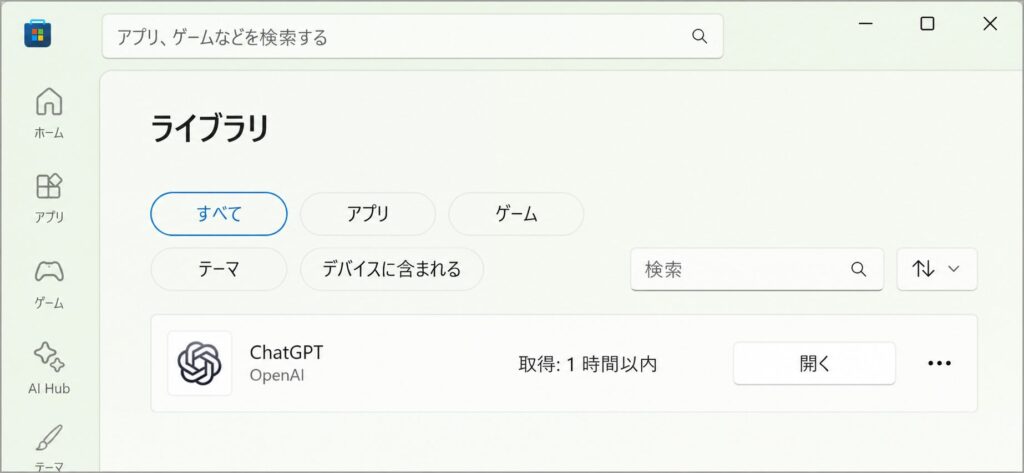
今回はMicrosoft Store経由でインストールし、Windowsのアプリ一覧にChatGPTが追加されたことを確認しました。
現在のWindows向けデスクトップアプリでは、ChatGPTの中からCodexを利用します。そのため、Windows上ではアプリ名が「ChatGPT」と表示されても問題ありません。
インストール後にアプリを開き、ChatGPTアカウントでログインします。
2. 練習専用フォルダを作る
Codexを開く前に、エクスプローラーで練習用の空フォルダを作ります。
今回は、検証専用フォルダの中に practice フォルダを用意しました。
最初から次のような場所を選ぶのは避けてください。
- 顧客情報が入っているフォルダ
- 経理や契約書のフォルダ
- Google DriveやOneDrive全体
- WindowsやProgram Filesなどのシステムフォルダ
- デスクトップ全体やドキュメント全体
作業範囲を小さくしておくと、誤って関係のないファイルを変更する危険を減らせます。
3. Codexで作業フォルダを選ぶ
Codexを開き、先ほど作った練習用フォルダをプロジェクトとして選びます。
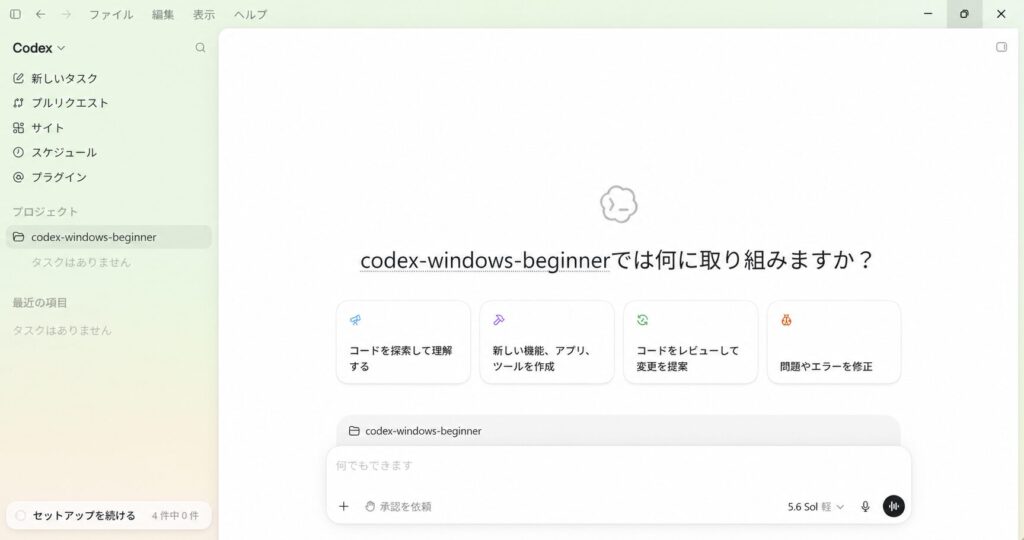
画面左側の「プロジェクト」に、選んだフォルダ名が表示されていることを確認します。
今回の検証では、記事用フォルダだけを選びました。共有ドライブ全体は作業対象にしていません。
4. 「承認を依頼」に設定する
最初の練習では、入力欄の下にある権限設定を「承認を依頼」にします。
この設定では、Codexがファイルを変更しようとしたときに確認画面が表示されます。内容を見てから許可できるため、初めて使う場合に向いています。
なお、承認画面があるから何を許可しても安全という意味ではありません。対象ファイルと変更内容が、自分の依頼と合っているかを確認してください。
5. 日本語で最初の作業を依頼する
今回は、空欄の業務日報テンプレートを作成しました。Codexの入力欄へ、次のように入力します。
practice/work-report-template.md を新規作成してください。
日付、担当者、今日行った作業、発生した問題、対応内容、明日行うことの入力欄を持つ、空欄の業務日報テンプレートにしてください。
個人情報や架空の記入例は入れないでください。
依頼では、次の3点を具体的に書くと結果を確認しやすくなります。
- どこに作るか
- 何を作るか
- 入れてはいけない内容
今回は検証用のため、氏名、顧客名、メールアドレスなどの個人情報は入力していません。
6. 変更内容を確認して許可する
Codexがファイルを作成しようとすると、今回の環境では承認画面が表示されました。
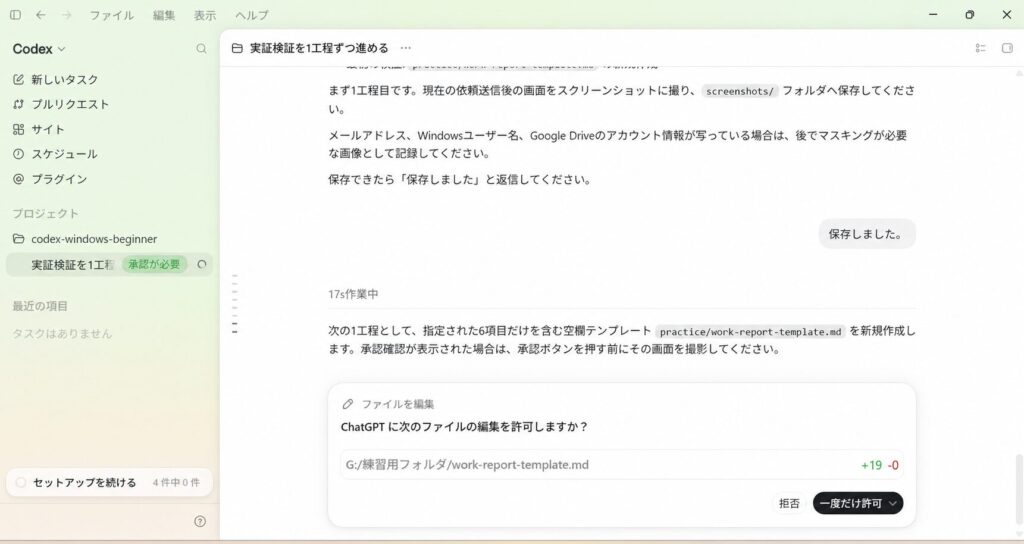
次の点を確認してから「一度だけ許可」を選びます。
- 変更対象が練習用フォルダ内か
- 作成されるファイル名が依頼どおりか
- 削除や想定外の変更が含まれていないか
表示内容に心当たりがない場合は、許可せずに依頼文と選択フォルダを見直します。
7. 作成されたファイルを確認する
処理が終わったら、Codexの画面またはエクスプローラーから作成されたファイルを開きます。
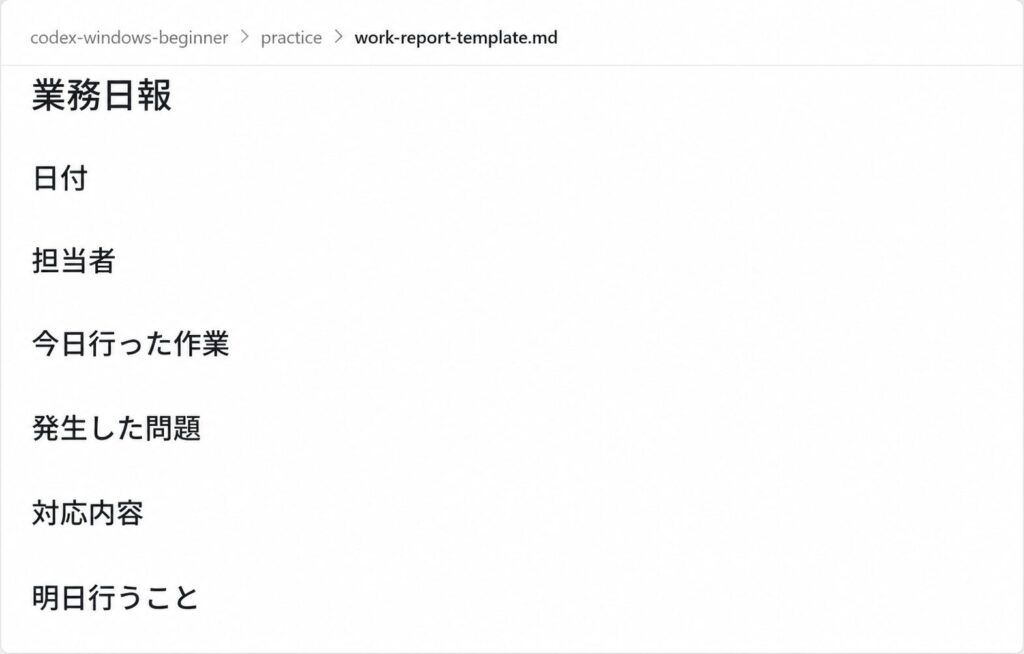
実際に作成された work-report-template.md には、次の6項目が入りました。
- 日付
- 担当者
- 今日行った作業
- 発生した問題
- 対応内容
- 明日行うこと
依頼どおり空欄で、個人情報や架空の記入例は含まれていませんでした。
実際に試して分かったこと
Windows版Codexでは、専門的なコマンドを使わなくても、日本語の依頼からファイル作成まで進められました。
一方で、Codexは選択したフォルダ内で実際にファイルを作成・変更します。初心者が最初に覚えるべきことは、長い指示文の書き方よりも、作業範囲を限定して変更前に確認することです。
また、依頼結果は必ずしも毎回同じになるとは限りません。作成後は、ファイル名、保存場所、内容を自分で確認してください。
最初に守りたい安全上の注意
- 練習は空フォルダで行う
- 個人情報、パスワード、APIキーを入力しない
- 仕事で使っているフォルダ全体を選ばない
- 変更前の承認内容を読む
- 作成後のファイルを自分で確認する
- 不明な変更は許可しない
次に試すなら
最初のファイル作成ができたら、次は小さな業務ツールを作る流れを試せます。
実例は、Codexで「作業報告メーカー」を作ってみた記事で紹介しています。
いきなり複雑なシステムを作るのではなく、毎回同じ文章を整える、定型ファイルを作る、確認項目をテンプレート化するといった小さな作業から始める方が、効果とリスクを判断しやすくなります。
しんITサポートについて
しんITサポートでは、小規模事業者・個人事業主向けに、パソコンやITの困りごとの確認から、AIを使った業務効率化まで対応しています。
「Codexを自分の業務でどう使えばよいか分からない」「既存業務のどこを自動化すべきか整理したい」という場合は、小さな会社の業務効率化・自動化サポートをご覧ください。
無理にAIへ置き換えるのではなく、現在の作業と困りごとを確認し、効果が見込める範囲から整理します。
しんITサポートは、東京都豊島区・文京区を拠点に、東京23区内で訪問型のITサポートを提供しています。
「IT担当を雇うほどじゃない、でも困ったときに頼れる人がほしい」── そんな個人事業主・小さな会社のみなさまをサポートします。
- 標準的な訪問サポートは 11,000円〜 (税込・対応エリア内交通費込)
- PC設定、Wi-Fi、プリンタ、クラウド、Excel・AI活用相談まで、業務に必要なITまわりをまとめて対応できます
- ChatGPT等の生成AI活用相談も対応可能
- 豊島区・文京区は当日〜翌日訪問が可能
- 毎回同じ担当者(しん)が対応するので安心
- 納品後1ヶ月は無料アフターフォロー付き







コメント