
請求書は作っているのに、「どの請求が入金済みで、どれが未入金なのか」が分からなくなることはありませんか。
小さな会社や個人事業主の場合、請求書の作成まではできていても、その後の入金確認がメール・通帳・メモ・頭の中に分散してしまいがちです。
この記事では、Googleスプレッドシートで「請求管理表」を作り、受注データから請求金額を自動集計し、未入金の請求を見える化する方法を紹介します。
今回のサンプルテンプレートはこちら
リンク先のシートを開き、必要に応じてコピーしてお使いください。
請求書を作った後の管理が抜けやすい
請求業務でよくあるのは、請求書そのものよりも、その後の管理が曖昧になることです。
- 請求書を送ったかどうか分からない
- 入金予定日を過ぎているのに気づかない
- 入金済みか未入金かを毎回通帳や明細で確認している
- 月末にまとめて確認しようとして、抜け漏れが出る
- 担当者本人しか状況が分からない
特に、取引先が数社から十数社に増えてくると、請求書ファイルだけを保存していても管理しきれません。
そこで、請求書とは別に「請求管理表」を作っておくと、今どの請求がどの状態なのかを一覧で確認できます。
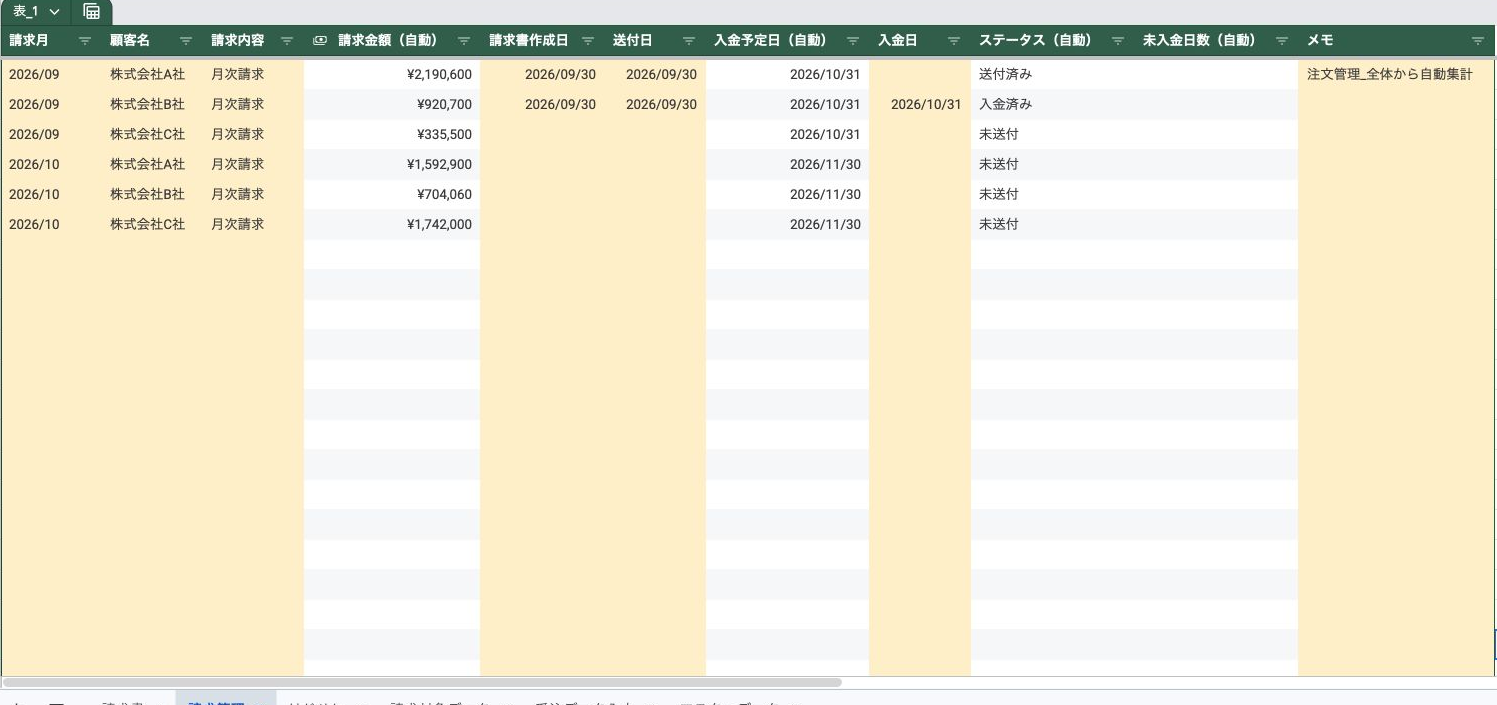
今回作る請求管理表でできること
今回のテンプレートでは、請求管理シートに次のような項目を用意しています。
- 請求月
- 顧客名
- 請求内容
- 請求金額
- 請求書作成日
- 送付日
- 入金予定日
- 入金日
- ステータス
- 未入金日数
- メモ
単なる手入力の一覧表ではなく、受注データをもとに請求月と顧客名を自動で拾い、請求金額を集計します。
そのうえで、送付日や入金日の入力状況から、ステータスを自動で判定するようにしています。
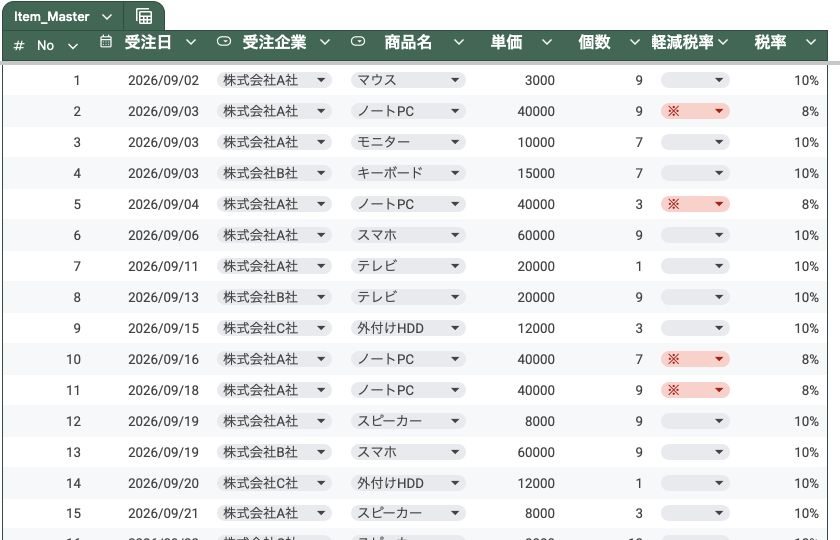
仕組みの全体像
今回のテンプレートは、大きく分けると次の流れです。
- マスターデータに商品・取引先を登録する
- 受注データ入力シートに受注データを入力する
- 請求対象データシートで、請求書に載せる会社・期間を確認する
- 請求管理シートが、請求月と顧客名を自動抽出する
- 同じ請求月・同じ顧客ごとに請求金額を自動集計する
- 入金予定日を自動で計算する
- 送付日・入金日を入力すると、ステータスが自動で変わる
たとえば、受注データ入力シートに次のようなデータがあるとします。
- 受注日
- 受注企業
- 商品名
- 単価
- 個数
- 税率
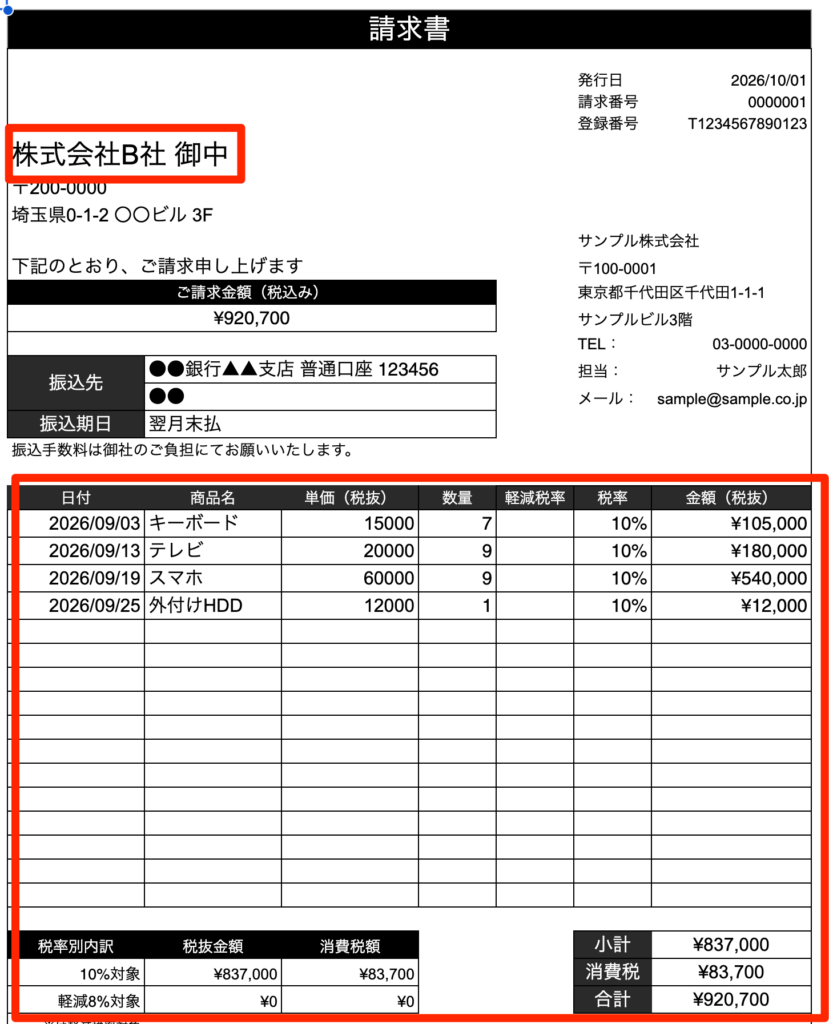
請求管理シートでは、このデータをもとに「2026/09 株式会社A社」のような単位でまとめて表示します。
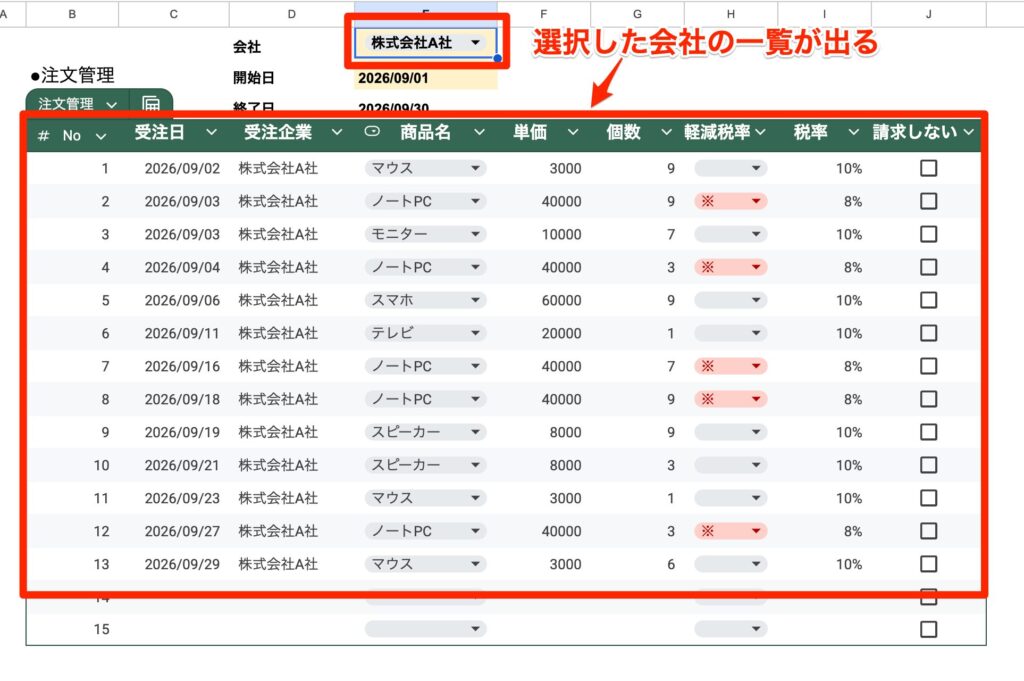
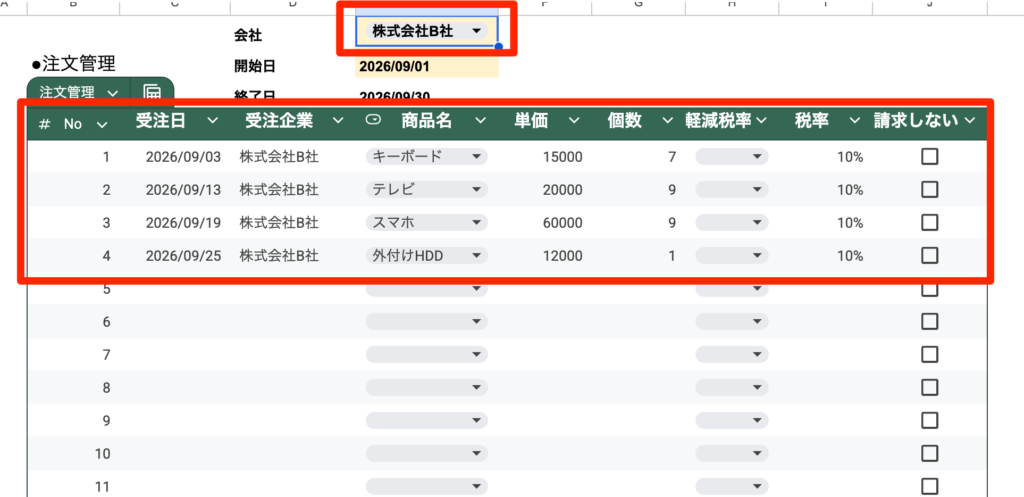
請求金額を自動集計する
請求管理表で重要なのは、請求金額を毎回手で転記しないことです。
手入力にすると、受注データ入力側の金額を修正したときに、請求管理側だけ古い金額のまま残ることがあります。
今回のテンプレートでは、受注データ入力シートの「単価 × 個数 × 税率」をもとに、請求金額を自動集計しています。
考え方としては、次の条件で対象データを絞り込みます。
- 請求月が同じ
- 顧客名が同じ
その条件に合う注文だけを合計することで、顧客ごとの月次請求金額を出します。
入金予定日を自動で出す
サンプルでは、入金予定日を「請求月の翌月末」として自動計算しています。
たとえば、請求月が2026年9月であれば、入金予定日は2026年10月31日になります。
この部分には、次のような考え方を使っています。
=EOMONTH(DATEVALUE(A2&"/01"),1)実際の運用では、取引先によって「翌月末払い」「翌々月10日払い」など条件が違う場合があります。その場合は、顧客マスターに支払条件を持たせて、顧客ごとに入金予定日を変える形にすると、さらに実務に近くなります。
ステータスを自動判定する
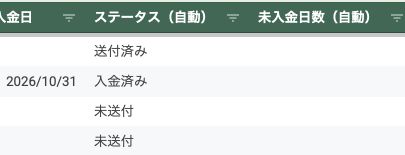
今回の管理表では、ステータスを手で選ぶのではなく、送付日と入金日の入力状況から自動判定します。
基本ルールは次の通りです。
- 送付日が空欄:未送付
- 送付済みで、入金予定日を過ぎていて、入金日が空欄:期限超過
- 入金日が入っている:入金済み
- 送付済みで、まだ期限前:送付済み
式の考え方は次のようになります。
=IF(H2<>"","入金済み",IF(F2="","未送付",IF(G2<TODAY(),"期限超過","送付済み")))このようにしておくと、担当者が毎回ステータスを手で変更する必要がありません。
入金日だけ入力すれば「入金済み」に変わり、送付日が入っているのに期限を過ぎたものは「期限超過」として見えるようになります。
未入金日数も自動で表示する
期限を過ぎた請求については、何日遅れているのかも表示できます。
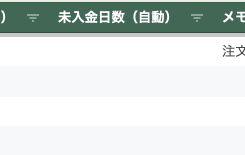
サンプルでは、ステータスが「期限超過」の場合だけ、未入金日数を出すようにしています。
=IF(I2="期限超過",TODAY()-G2,"")この列があると、単に「未入金がある」だけでなく、「何日遅れているか」まで分かります。
月末や月初の確認時に、この列で並び替えると、優先して確認すべき請求が見つけやすくなります。
このテンプレートで自動化できていること・できていないこと
誤解しやすい点ですが、このテンプレートは請求業務のすべてを自動化するものではありません。
自動化できているのは、主に次の部分です。
- 受注データから請求月と顧客名を自動抽出
- 顧客ごとの請求金額を自動集計
- 入金予定日を自動計算
- 送付日・入金日からステータスを自動判定
- 期限超過時の未入金日数を自動表示
一方で、次の作業は自動化していません。
- 銀行口座の入金明細との自動照合
- 請求書PDFの自動送付
- 取引先ごとの支払条件の完全自動判定
- 会計ソフトへの自動連携
小さな会社であれば、最初からすべてを自動化するよりも、まずは「未送付・期限超過・入金済み」が一覧で分かる状態にするだけでも効果があります。
運用するときのポイント
実際に使う場合は、次のルールを決めておくと運用しやすくなります。
- 請求書を送った日に、送付日を入力する
- 入金を確認した日に、入金日を入力する
- 月末または週1回、期限超過だけ確認する
- メモ欄には、確認中・再送済みなどの状況を書く
大事なのは、すべてを細かく管理しようとしすぎないことです。
入力項目を増やしすぎると、管理表そのものが続かなくなります。最初は「送付日」と「入金日」だけを確実に入れる運用で十分です。
まとめ
請求書を作るだけでは、請求業務は終わりません。
実務では、請求書を送った後に「入金されたか」「期限を過ぎていないか」を確認する作業が残ります。
Googleスプレッドシートで請求管理表を作っておくと、受注データから請求金額を自動集計し、未送付・期限超過・入金済みの状態を見える化できます。
まずは、請求書作成テンプレートに請求管理シートを追加するところから始めるのがおすすめです。
しんITサポートは、東京都豊島区・文京区を拠点に、東京23区内で訪問型のITサポートを提供しています。
「IT担当を雇うほどじゃない、でも困ったときに頼れる人がほしい」── そんな個人事業主・小さな会社のみなさまをサポートします。
- 標準的な訪問サポートは 11,000円〜 (税込・対応エリア内交通費込)
- PC設定、Wi-Fi、プリンタ、クラウド、Excel・AI活用相談まで、業務に必要なITまわりをまとめて対応できます
- ChatGPT等の生成AI活用相談も対応可能
- 豊島区・文京区は当日〜翌日訪問が可能
- 毎回同じ担当者(しん)が対応するので安心
- 納品後1ヶ月は無料アフターフォロー付き



コメント