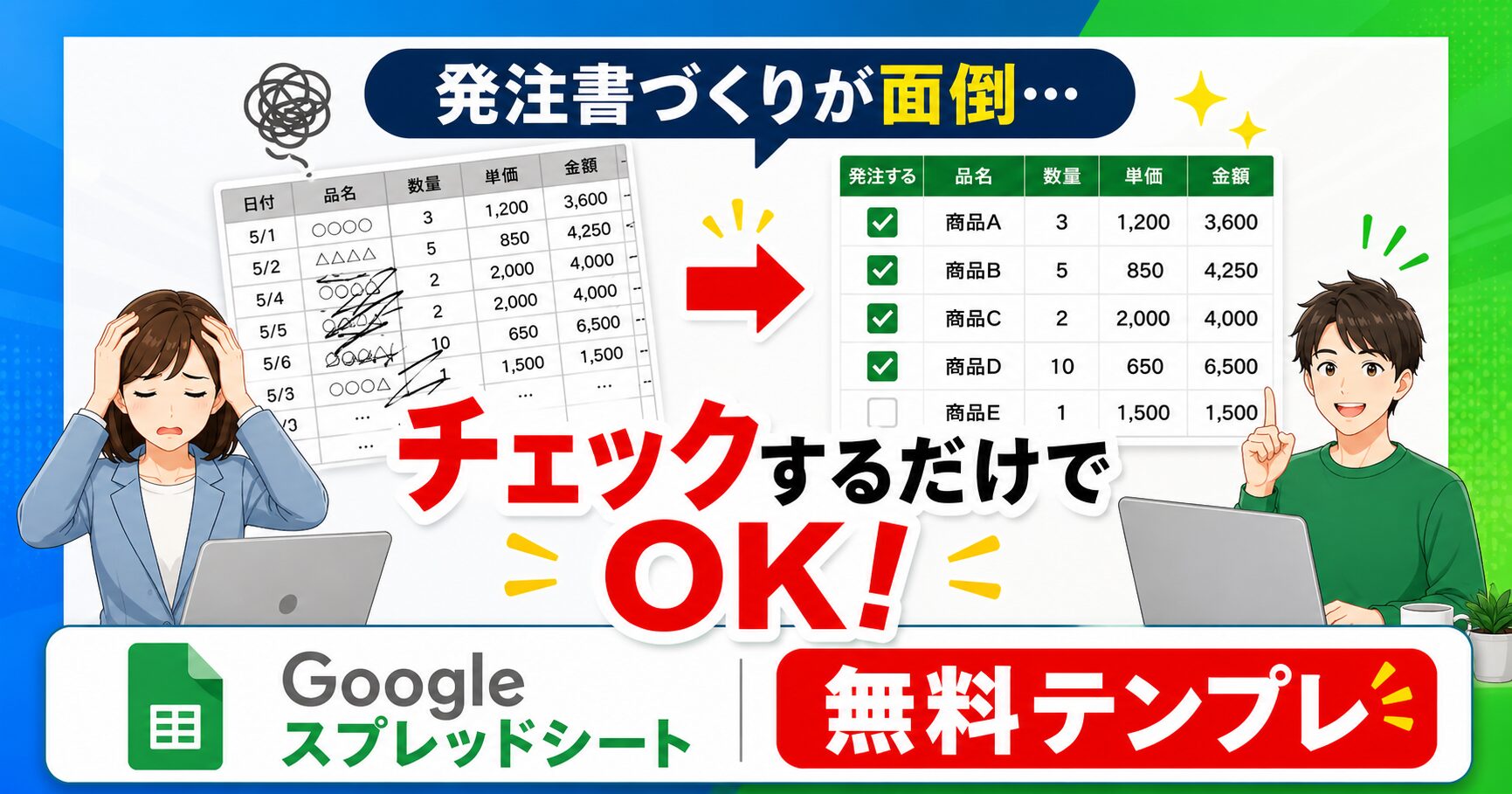
毎月の発注業務、Excelを開いて過去のファイルをコピーし、取引先の情報や商品の単価を一つ一つ手入力していませんか?
手作業での入力は時間がかかるだけでなく、金額や数量の入力ミスを引き起こす原因にもなります。
「もっと簡単に発注書を作りたいけれど、高価なシステムを導入する余裕はない…」
そんなひとり社長やスモールビジネスの方におすすめなのが、Googleスプレッドシートを活用した発注書の自動作成です。
この記事では、商品名や取引先をプルダウンで選ぶだけで発注書が完成する「無料テンプレート」を配布します。そのままコピーしてすぐに使えるので、今日から発注業務を劇的に効率化しましょう!
【無料配布】スプレッドシート発注書自動作成テンプレート
さっそくですが、無料で使える発注書のテンプレートをご用意しました。
以下のリンクからGoogleスプレッドシートを開き、ご自身のGoogleドライブにコピーしてご利用ください。
※注意:
リンクを開いて「コピーを作成」から、ご自身のGoogleドライブに保存してからお使いください。

このテンプレートはそのままコピーして使えますが、実際の業務では「自社の商品一覧に合わせたい」「取引先ごとに発注書の形式を変えたい」「発注後の納品状況まで管理したい」といった調整が必要になることもあります。
その場合は、テンプレートを無理に自分で直すより、最初に業務の流れを整理してから作った方が早いです。しんITサポートでは、発注書テンプレートの自社用カスタマイズや、発注管理表との連携も相談できます。
商品一覧、取引先情報、発注書の形式、PDF出力、発注後の管理まで、現在の業務に合わせて調整できます。
この発注書テンプレートの3つの特徴(自動化の仕組み)
今回配布しているテンレートには、発注業務の無駄をなくすための工夫が詰まっています。
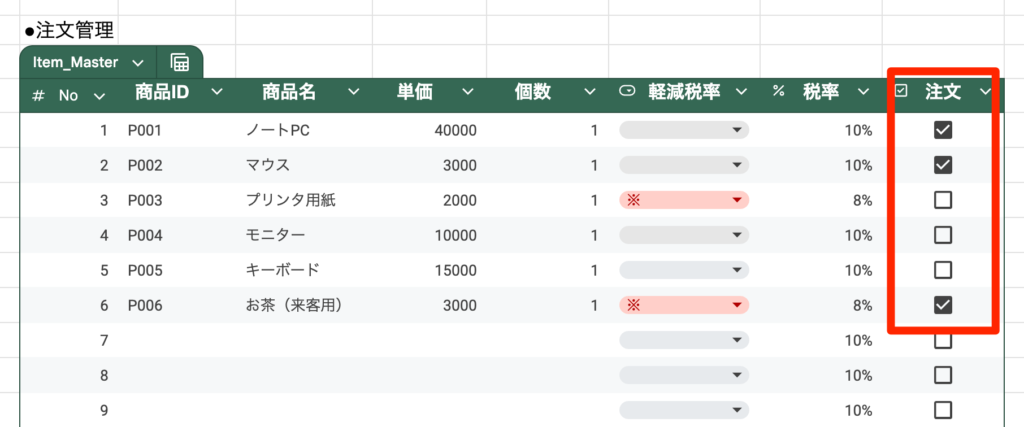
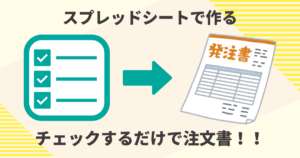
① 商品一覧にチェックを入れるだけ(FILTER関数など)
別シート(商品一覧シート)に、取引先情報や商品のリストがあらかじめ登録されています。
発注書を作成する際は、その一覧シートから発注したい商品の「チェックボックス」をオンにするだけ!見えない裏側で関数が組まれているため、チェックを入れた商品だけが自動的に発注書に反映されます。商品名や単価を手入力する手間が一切なくなります。
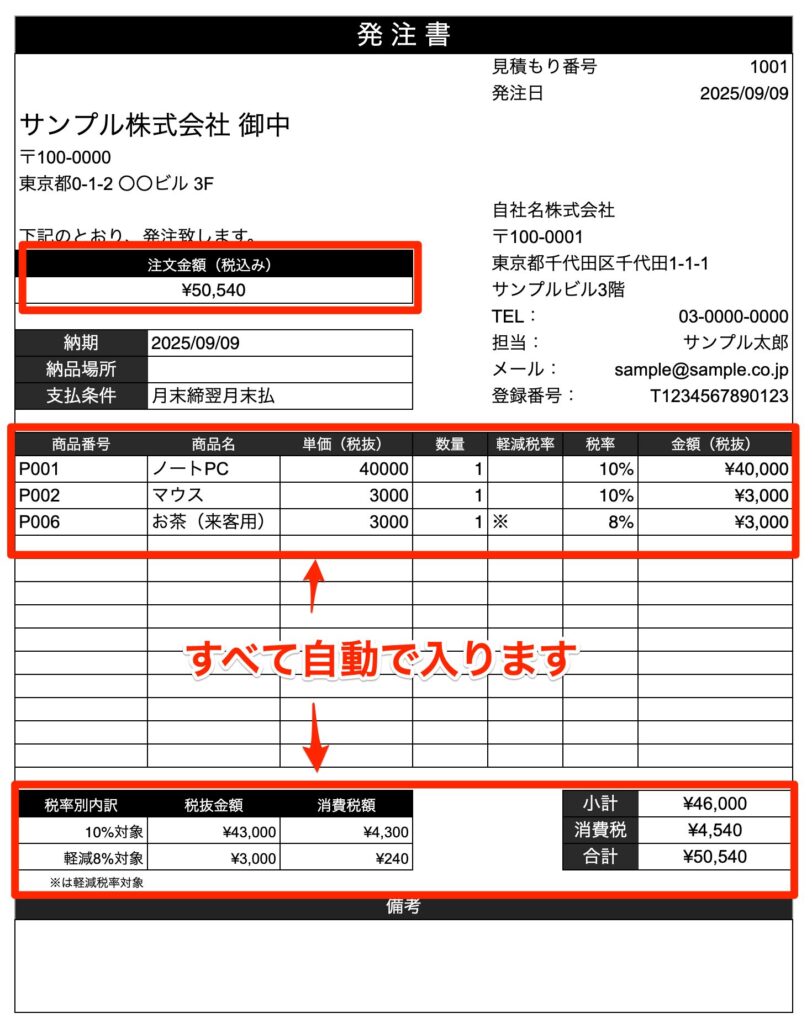
② 小計・消費税・合計金額を自動計算
商品が選ばれると、小計や消費税、合計金額が自動で計算されます。
いちいち電卓を叩いて確認する手間が省け、計算ミスでお客様や取引先に迷惑をかける心配もありません。
③ ワンクリックでPDF化してそのままメール送信可能
発注書が完成したら、スプレッドシートのメニューから「ファイル」>「ダウンロード」>「PDFドキュメント」を選ぶだけで、きれいにレイアウトされたPDFとして保存できます。
そのままメールやLINEに添付して取引先に送信できるため、印刷してハンコを押してスキャンして…といったアナログな手間も不要です。
発注書作成と発注管理は別です
発注書を自動作成できるようになると、毎回の書類作成はかなり楽になります。
ただし、発注業務で困るのは「発注書を作ること」だけではありません。
実務では、次のような管理も必要になります。
- どの商品を発注したか
- どの取引先に送ったか
- 発注済みか、まだ未発注か
- 納品済みか、納品待ちか
- 支払い確認が必要か
このような状態管理まで必要な場合は、発注書テンプレートとは別に「発注管理表」を作ると分かりやすくなります。
まずは発注書を自動作成できる状態にして、必要に応じて発注管理表や在庫管理表とつなげるのがおすすめです。
テンプレートの使い方・カスタマイズ手順
ここからは、コピーしたテンプレートを自社用にカスタマイズして使う手順を解説します。
ステップ1:テンプレートを自分のドライブにコピーする
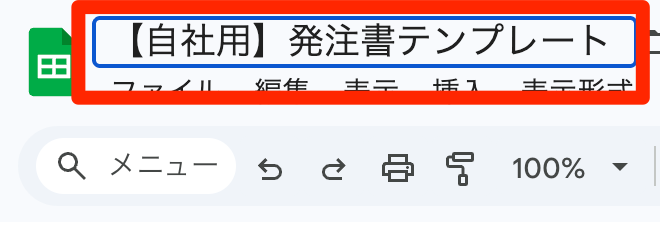
前述の通り、まずはテンプレートを開き、分かりやすい名前に変更(例:【自社用】発注書テンプレート)して保存してください。
ステップ2:「商品一覧」の情報を登録する
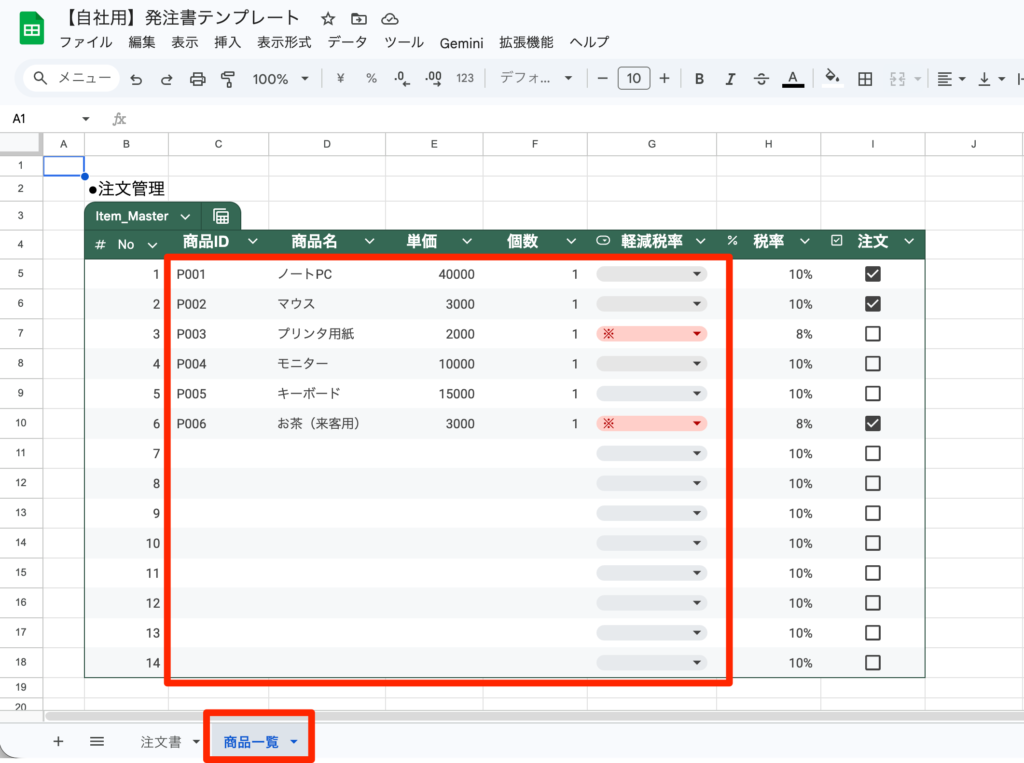
シートの下部にあるタブから「商品一覧」シートを開きます。
ここの「C列 〜 G列」までに発注したい商品の情報を入力します。
ステップ3:実際の発注内容をチェックして数量を入力する
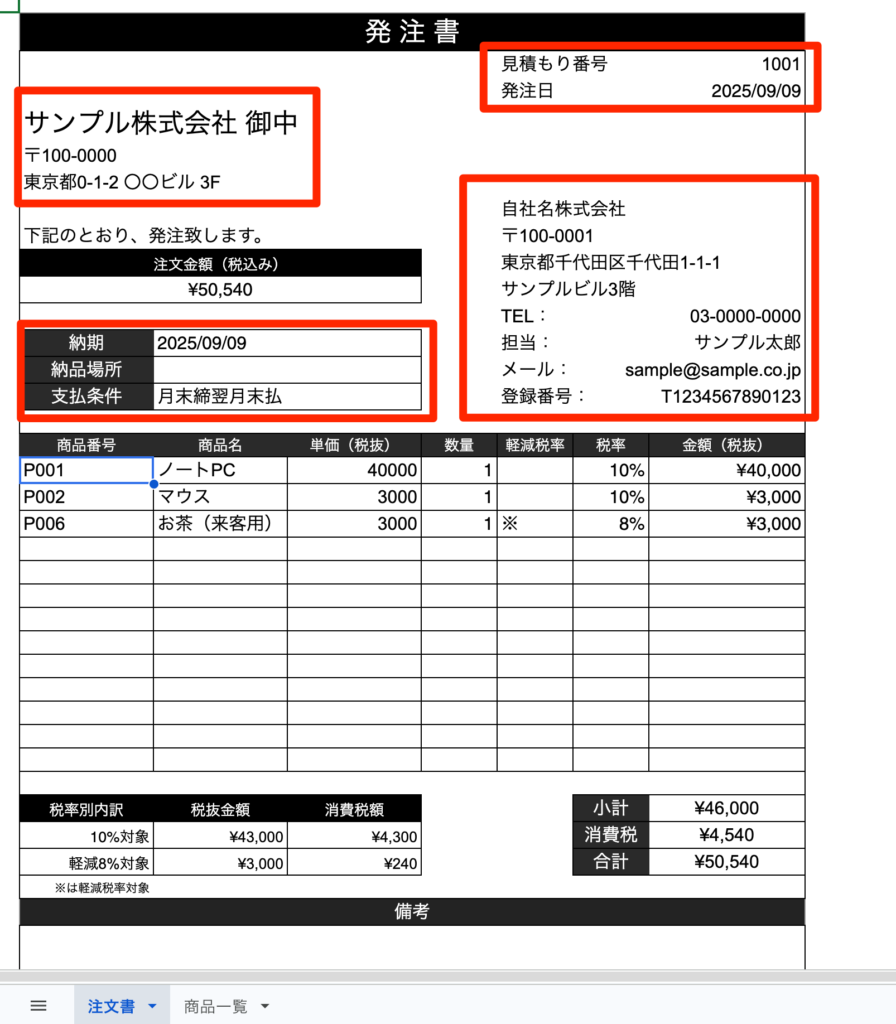
「商品一覧」シート上で、今回発注したい商品にチェックを入れます。その後、「発注書」シートに戻ると商品が反映されているので、あとはご自身の会社名、住所、連絡先のほか、取引先の情報を入力すれば完璧な発注書の完成です。※赤枠の部分が変更が必要な場所です。
さらに業務を効率化!関連テンプレートのご紹介
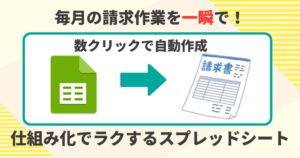
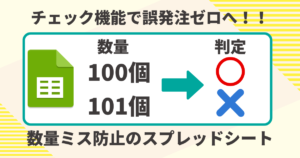
今回は「発注書」の自動作成をご紹介しましたが、日々のバックオフィス業務には他にも「注文書」や「請求書」など、作成に手間のかかる書類がたくさんありますよね。
しんITサポートでは、これらの書類もスプレッドシートで自動化する無料テンプレートを公開しています。合わせて活用することで、事務作業の時間を大幅に削減できます!
まとめ:スプレッドシートを活用して発注業務の無駄をなくそう
いかがだったでしょうか。
専用の高価なシステムを導入しなくても、普段使っている無料のGoogleスプレッドシートを少し工夫するだけで、業務はここまで自動化・効率化できます。
浮いた時間は、本来の利益を生む業務や、リフレッシュの時間にぜひ当ててくださいね!
「商品一覧の項目を変えたい」「取引先ごとに発注書の形式を変えたい」「発注管理表や在庫管理表とつなげたい」といった場合は、現在の業務に合わせてテンプレートを調整できます。
スプレッドシートで十分なところはそのまま活かし、必要な部分だけ自動化する形でご相談いただけます。
しんITサポートは、東京都豊島区・文京区を拠点に、東京23区内で訪問型のITサポートを提供しています。
「IT担当を雇うほどじゃない、でも困ったときに頼れる人がほしい」── そんな個人事業主・小さな会社のみなさまをサポートします。
- 訪問基本サポートは 11,000円〜(税込・交通費込)/2時間目安。作業範囲と料金は事前にご案内します
- PC設定、Wi-Fi、プリンタ、クラウド、Excel・AI活用相談まで、業務に必要なITまわりをまとめて対応できます
- ChatGPT等の生成AI活用相談も対応可能
- 訪問日はご相談内容と空き状況を確認してご案内します。日程が合えば早めの訪問も可能です
- 毎回同じ担当者(しん)が対応するので安心
- 納品後1ヶ月は無料アフターフォロー付き




コメント