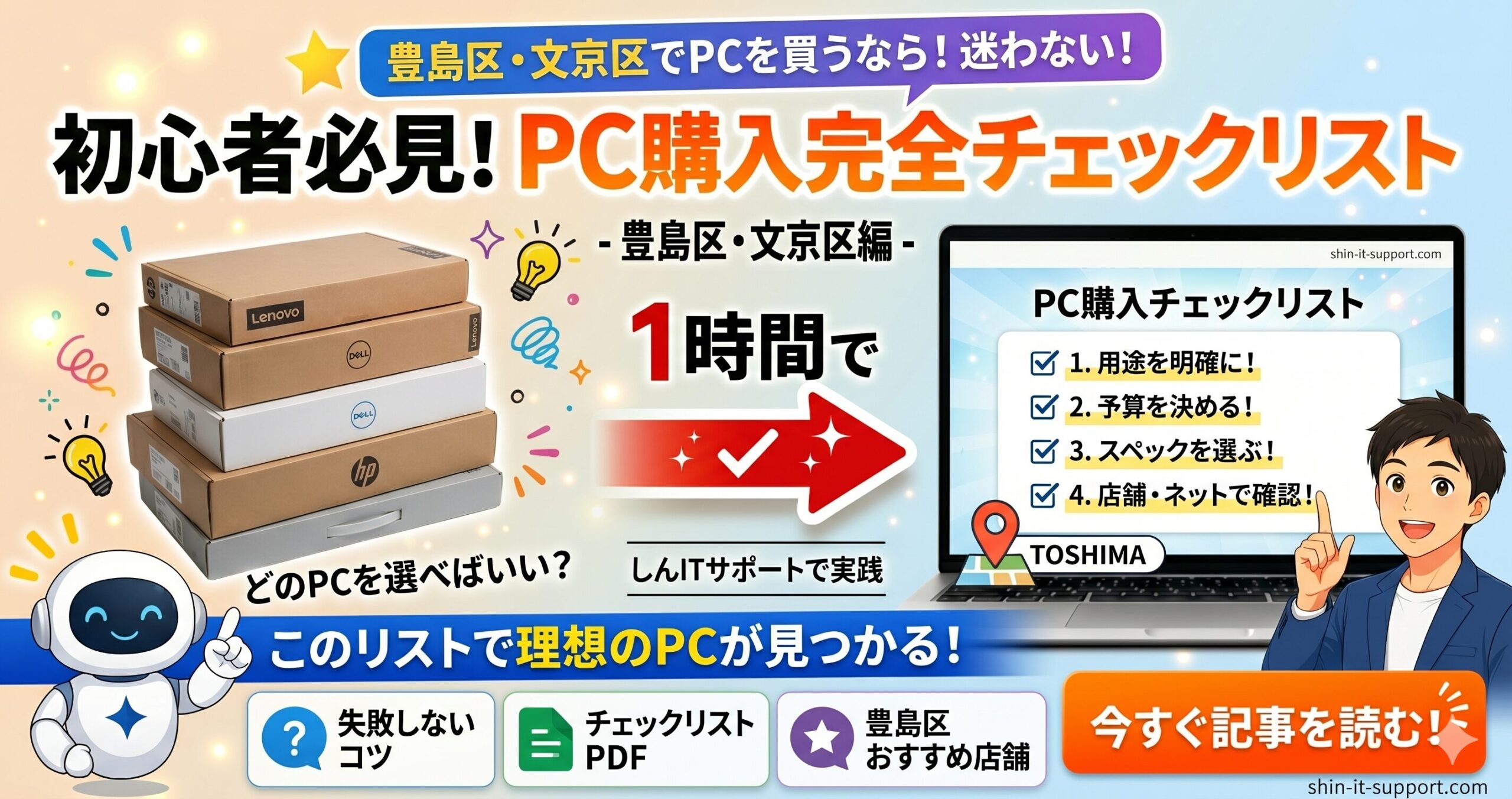
「そろそろ会社のパソコンを買い替えたいけど、何を基準に選べばいいか分からない」
「家電量販店で店員さんに勧められるまま買って、後悔したことがある」
そんな個人事業主さん・小さな会社の社長さん、いらっしゃいませんか?
豊島区・文京区を中心に、東京23区で訪問ITサポートをしている しんITサポート です。
今回は、お客様からよくいただく 「パソコン買い替えの選び方が分からない」 というお悩みに、訪問現場の感覚で答えていきます。
スペック表の数字を眺めるだけでは見えてこない、「買ったあとで後悔しないための10のチェック」 をまとめました。
こんな方におすすめの記事です
- 会社・お店のパソコンを買い替えようと思っているけど、選び方に自信がない方
- 「家電量販店で店員さんの言いなりにならない」ようになりたい方
- 豊島区・文京区周辺で買い替えを検討している個人事業主・小さな会社の方
そろそろ買い替え? 5つのサイン
まず、本当に買い替えが必要なのか、見極めましょう。
以下のうち 2つ以上 当てはまれば、買い替えを検討してもいい時期 です。
| サイン | 内容 |
|---|---|
| 1. 起動に5分以上かかる | SSDではなくHDDのまま、または容量が逼迫している可能性 |
| 2. アプリの動作がもっさり | メモリ不足。Excelで重いファイルを開くと固まる場合は要検討 |
| 3. Windows 10のサポート切れ | 2025年10月14日でサポート終了済み。まだ業務で使っているなら、買い替え必須 |
| 4. バッテリーが1時間ももたない | ノートPCのバッテリーは消耗品。3〜5年が寿命 |
| 5. 修理に新品の半額以上かかる | 修理代より、買い替えのほうが結果的に安い |
特に 3番(Windows 10のサポート切れ) は、業務用パソコンとしては致命的です。
2025年10月でサポート終了しており、セキュリティアップデートも止まっています。お客様情報を扱う以上、もう「先延ばし」できる状況ではありません。
用途別・必要スペック早見表
「どれくらいのスペックを選べばいいか」を、用途別にまとめました。
価格は、価格.com の最安値ショップで購入する前提の目安です(2026年5月時点、ノートPCランキング上位20件を基準)。
| 用途 | CPU | メモリ | SSD | 価格.com最安値の目安 |
|---|---|---|---|---|
| メール・Web・Office中心 | Core i3 / Ryzen 3 / Pentium Gold | 8GB | 256GB | 4〜8万円 |
| 業務PC定番(Excel・複数アプリ・AI活用) | Core i5 / Ryzen 5 | 16GB | 512GB | 10〜12万円 |
| ハイエンド(画像・動画編集) | Core i7 / Core Ultra 7 / Ryzen AI 7 | 16〜32GB | 1TB | 17〜20万円 |
実際の価格例(2026年5月・価格.com最安値)
| 機種 | スペック | 価格 |
|---|---|---|
| HP 15(5位) | Ryzen 5・16GB・512GB | ¥98,900 |
| LAVIE Direct N15 Slim(4位) | Ryzen 5・16GB・512GB | ¥112,900 |
| 富士通 FMV Note E(1位) | Core i5・16GB・512GB・Office付き | ¥119,900 |
| Lenovo ThinkPad E14 Gen 7(2位) | Core Ultra 7・32GB・1TB | ¥174,900 |
💡 私のおすすめ
個人事業主・小さな会社さんなら、「Core i5(または Ryzen 5)・16GB・SSD 512GB」 が定番です。
2026年5月時点で、価格.com最安値なら 10万円前後 で買えるモデルが揃っています。
ここをケチって 8GB メモリにすると、3年後には「動作が遅い…」と感じやすくなります。⚠️ 量販店価格との差に注意
同じ機種でも、家電量販店の店頭価格は、上の表より 1〜3万円高い ことが多いです。
「店員さんに勧められた価格」を鵜呑みにせず、必ず 価格.com で同機種を検索して比較してください。
買い替え前のチェックリスト10項目
ここからが本題です。
買う前に、必ず10項目すべてに目を通してください。
1. ✅ 用途を整理する
「何に使うパソコンか」を 具体的に言葉にしておく ことが、最初の一歩です。
例:
- お客様への請求書作成(Excel)
- メール対応(Outlook / Gmail)
- 業務管理(Googleスプレッドシート)
- ZoomでのWeb会議
- AI(ChatGPT・Gemini)の業務活用
これがあると、価格.com の絞り込み検索で 必要なスペックだけを選べるようになり、「とりあえずハイエンド買っとけば安心」という思考停止での無駄遣いを防げます。
2. ✅ ノートPCかデスクトップか
| 種類 | 向いている人 |
|---|---|
| ノートPC | 出張がある/自宅と事務所で使う/省スペース重視 |
| デスクトップ | 同じ場所で使う/大画面重視/長時間作業/コスパ重視 |
迷ったら ノートPC が無難。最近は据え置きでもノートPC+外部ディスプレイが主流です。
3. ✅ 画面サイズ
ノートPCの場合:
- 13〜14インチ:持ち運び重視。出張・カフェ作業・取引先訪問が多い方におすすめ
- 15〜16インチ:据え置きメイン。同じ場所でじっくり作業する方向け(持ち運びには大きすぎ)
- 17インチ以上:完全据え置き型。大画面が必要な作業向け(持ち運び不可と考えてOK)
4. ✅ 必要スペック(CPU・メモリ・SSD)
上の「用途別早見表」を参考に。
「メモリ8GB」「SSD 256GB」を下回るモデルは、業務用には選ばないこと。
5. ✅ Officeソフトのライセンス
Office(Word・Excel・PowerPoint)は、買い方によって料金が大きく変わります。
| 種類 | 料金 | 特徴 |
|---|---|---|
| PC同梱版(Office Personal等) | 同梱版の場合は価格に含まれてます。別途購入時は約37,000円〜 | 1台のみで使える。買い切り |
| Microsoft 365 Personal | 年21,300円 | 5台まで・常に最新版・OneDrive 1TB |
| Googleスプレッドシート / Docs | 無料 | クラウドベース・無料で使える |
最近は 「Microsoft 365 Personal」か、Googleスプレッドシートで完結 という方が増えています。
6. ✅ 周辺機器の互換性
買い替え時に 見落としがちな項目 です。
- プリンター:現行モデルでも、ドライバーが対応していない場合あり
- USB機器:USB-C対応機種だと、古いUSB-Aケーブルが使えない(変換器が必要)
- スキャナー・FAX複合機:型番をメモして、サイトでWindows対応を確認
- 外付けHDD・SSD:使えるが、FAT32の場合は再フォーマットが必要かも
7. ✅ 保証は標準でOK、延長保証は基本不要
業務用パソコンというと「最低3年保証は必須」と言われがちですが、現場の感覚では 延長保証や有料の保証パックは基本的に不要 です。
理由:
- 最近のノートパソコンの 初期不良・故障率は低い(メーカーの保証期間1年で十分カバーできるケースがほとんど)
- 1〜2万円の延長保証料を払うより、その分を運転資金やバックアップ環境に回すほうが合理的
- 量販店の「サポートパック」は 使わずに終わる人がほとんど
故障時に困るのは、本体の修理代より データの消失 です。
延長保証の保険料を払うくらいなら、Googleドライブ・OneDrive などのクラウドバックアップを整備するほうが、はるかに効果的です。
💡 例外として、外回りでよく持ち運ぶ場合(落下・水濡れリスクあり)は、メーカーの「破損対応プラン」を検討する価値はあります。
8. ✅ データ移行の準備
「データ移行」は、買ってから泣くポイント No.1 です。
- 移行するデータの場所を 事前にリスト化:書類、写真、メール、ブックマーク、業務システムの設定など
- バックアップ:外付けSSD or Googleドライブ・OneDrive に事前にコピー
- ライセンスキー:Office、Adobe、業務ソフトの アカウント・キー を控えておく
💡 私が現場でよく見るトラブル
「メールのデータが移行できなくて、過去のやり取りが消えた」
「会計ソフトのライセンスが分からなくて、再購入になった」どちらも、買う前に確認しておけば防げることです。
9. ✅ 廃棄方法を決めておく
古いパソコンの廃棄は、普通ごみとして出せません。
おすすめは、環境省・経済産業省認定の リネットジャパン の宅配回収サービス。豊島区・文京区どちらも対応エリアです。
- 段ボールに詰めて、ヤマト運輸が玄関先まで集荷
- 1箱まで無料(パソコンが1台以上入っていれば)
- データ消去サービスもあり(有料オプション)
また、必ず事前にハードディスクのデータを消去してください(顧客情報の流出リスクがあるため)。
10. ✅ 購入後のサポート相談先を決めておく
新しいパソコンを買って、「設定でつまずいた…」となる方は本当に多いです。
- 自分でやる:時間に余裕があれば
- メーカーのサポート窓口:時間がかかる場合あり
- 訪問ITサポート:その場で解決したい場合(しんITサポートはここ)
どこで買うべきか:基本は「価格.com」、量販店は実機確認だけ
正直にお伝えします。
業務用パソコンを家電量販店(ヤマダ、ビック、ヨドバシ等)で買うのは、おすすめしません。
理由は3つです。
- 価格が高い:ネット最安値(価格.com)と比べて 1〜3割高い ことが多い
- 不要なソフトを勧められる:アンチウイルスソフト、Officeの追加プラン、サポートパックなど、結局使わないまま終わる 2〜3万円の上乗せ が乗りがち
- インターネット回線の勧誘:3万円の値引きにつられて契約すると、不要な回線契約を 3〜5年間 払い続けて、結局トータルで損
「店員さんが特別に値引きしてくれた」と感じても、それは 元の価格が高めに設定されているから 値引きできる、という構造です。
おすすめ:価格.com(kakaku.com)で買う
業務用パソコンは、価格.com で最安値ショップから買う のがコスパで圧倒的に有利です。
👉 価格.com|ノートパソコン 人気売れ筋ランキング
👉 価格.com|ノートパソコン 一覧
スペック条件で絞り込めば、最安値ショップが一覧で出てくるので、機種を決めたあとは数分で購入手続きが終わります。
量販店は「実機確認だけ」に使う
ただし量販店には使いみちがあります。「実物を触って、サイズ・重さ・キーボードの打ち心地を確かめる」 ことです。
豊島区・文京区にお住まいなら、ヤマダ電機LABI池袋・ビックカメラ池袋本店(ともに池袋駅東口)で実機を触り、価格.comで同機種を最安値で購入 ── これがコスパ最強の動線です。
価格.com で買うときの注意点
- 販売店の評価(★)は 4.0以上を目安に
- 初期不良時の 返品ポリシー を事前確認
- 延長保証は別途有料(先述のとおり、基本不要)
買った後にやるべきこと
買い替えはゴールではなく、スタート地点です。
買ったあとには、初期設定・データ移行・セキュリティ対策などが続きます。
買ったあとの具体的な手順については、以下の記事にまとめています。
👉 パソコン買い替え時にやるべき初期設定まとめ(Windows編)
セットでお読みいただくと、買い替えの全工程が見渡せます。
「自分で選べない…」と思った方へ
10項目を見て、「これ、全部自分で確認するのは正直しんどい…」と思った方。
それが正常な感覚です。本業の合間にPCの仕様を勉強するのは、誰にとっても大変です。
しんITサポートでは、豊島区・文京区を拠点に、東京23区内で訪問ITサポートをしています。
パソコン買い替えにまつわるご相談も、お気軽にどうぞ。
サポート料金イメージ
| 内容 | 金額(税込) |
|---|---|
| 初回相談(30分・オンライン) | 0円 |
| 機種選び相談(用途ヒアリング+3機種ご提案) | 11,000円〜 |
| 購入後の初期設定・データ移行(訪問) | 11,000円〜 |
| 買い替え丸ごとパック(機種選び+購入立ち会い+初期設定) | 33,000円〜 |
| 継続メンテナンス | 月額5,500円〜 |
※ 豊島区・文京区は 当日〜翌日訪問 が可能です。
※ 上記以外のエリアも、23区内であれば対応しています。
まとめ:パソコン選びは「買う前」が9割
業務用パソコンの買い替えは、買う前にどれだけ準備したかで、その後の3〜5年が決まります。
- ✅ 用途を整理する
- ✅ 用途に合ったスペックを選ぶ
- ✅ 周辺機器・データ移行・廃棄まで考えておく
- ✅ 困ったら、専門家に頼る選択肢を持っておく
「自分のお店・会社の場合、どれが正解かな?」と迷ったら、まずはお気軽にご相談ください。
ご相談をお待ちしています。
しんITサポートは、東京都豊島区・文京区を拠点に、東京23区内で訪問型のITサポートを提供しています。
「IT担当を雇うほどじゃない、でも困ったときに頼れる人がほしい」── そんな個人事業主・小さな会社のみなさまをサポートします。
- 訪問基本サポートは 11,000円〜(税込・交通費込)/2時間目安。作業範囲と料金は事前にご案内します
- PC設定、Wi-Fi、プリンタ、クラウド、Excel・AI活用相談まで、業務に必要なITまわりをまとめて対応できます
- ChatGPT等の生成AI活用相談も対応可能
- 訪問日はご相談内容と空き状況を確認してご案内します。日程が合えば早めの訪問も可能です
- 毎回同じ担当者(しん)が対応するので安心
- 納品後1ヶ月は無料アフターフォロー付き



コメント