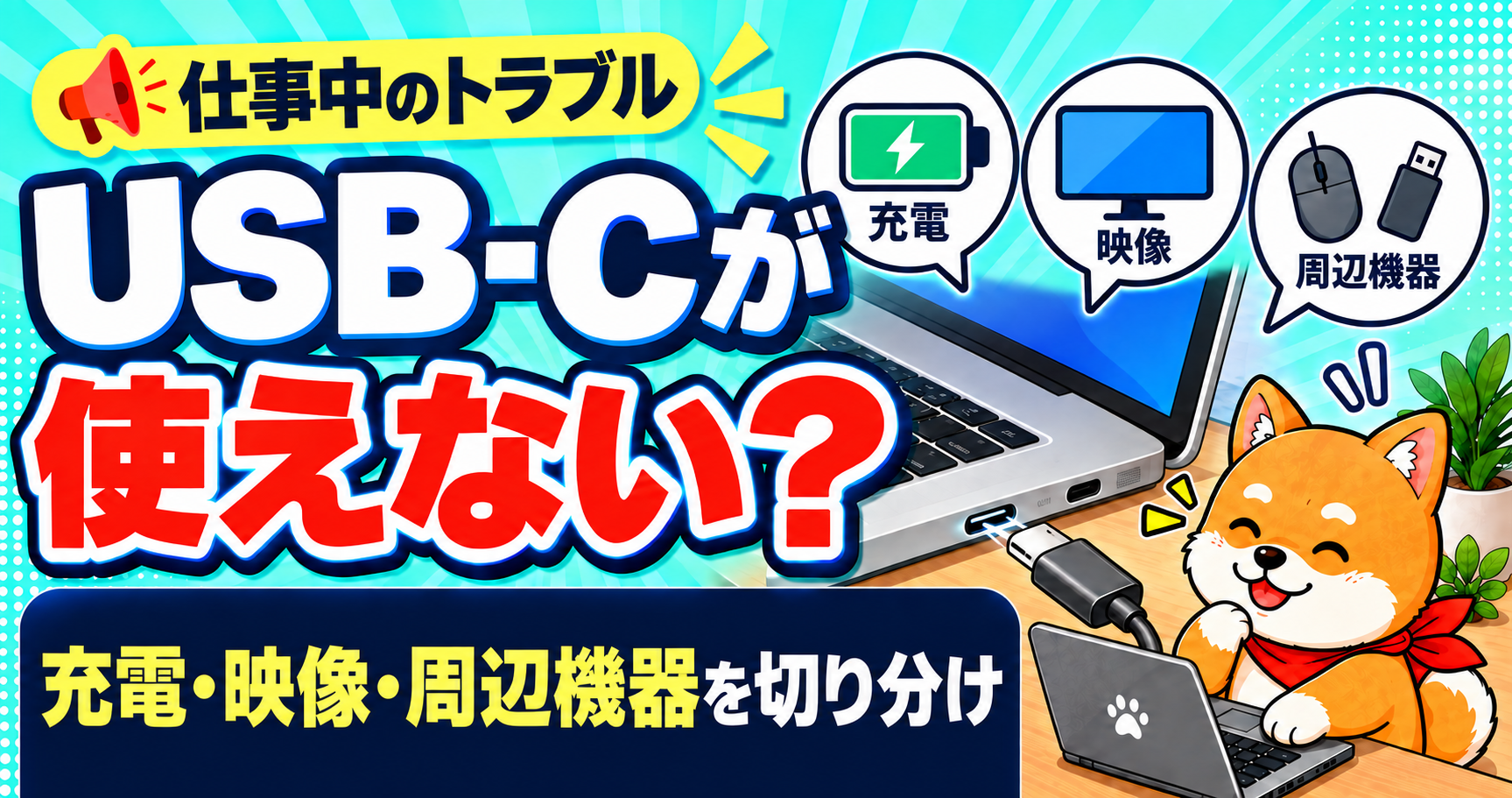
「USB-Cで充電できない」「外部モニターが映らない」「USBメモリーやドックを認識しない」。仕事中に起きると、PC本体の故障や買い替えを考えがちです。
ただし、USB-Cは端子の形が同じでも、PC・ケーブル・充電器・ドックが使える機能は同じではありません。まず、使えなくなった機能を分けて確認してください。この順番で見ても直らない、または業務が止まっている場合は、BIOS更新や分解を先に試さず、機種名・接続機器・エラー表示を控えて購入元やITサポートに相談します。
まず分ける|どの機能が使えないか
- 充電できない・遅い:PCがUSB-C充電に対応するか、必要な電力を満たす充電器・ケーブルか、ドックを外した直結で確認します。
- 外部モニターが映らない:PC・モニター・ケーブル(または変換アダプター)が映像出力に対応するかを確認します。
- USBメモリー・マウス・ドックを認識しない:別のケーブルや別のUSB機器を直接つなぎ、デバイスマネージャーのエラーコードを記録します。
- すべての機能が使えない:PCを再起動し、デバイスマネージャーの警告マーク、デバイス名、エラーコードを確認します。
Microsoftは、USB-Cの充電、外部ディスプレイ、USB機器の認識を別の問題として案内しています。充電は必要な電力と充電対応端子、外部ディスプレイはDisplayPortなどの代替モードへの対応、周辺機器はPC・機器・ケーブルの機能対応が関係します。端子に差し込めることだけでは、充電や映像出力ができるとは限りません。Microsoft公式:Windows の USB-C の問題を修正する
充電だけできない場合
まず、PCの仕様でUSB-C充電に対応しているかを確認します。対応する場合は、PCに付属したUSB-C充電器・ケーブル、または必要な電力を満たす充電器・ケーブルで、充電対応のUSB-C端子に直接つなぎます。ドック、ハブ、変換アダプターを間に入れているなら外してください。低出力の充電器やケーブルでは、充電が遅い、または充電できないことがあります。
端子に異物や汚れがあって奥まで入らない場合もあります。無理に金属製の物を差し込まず、目視で確認し、メーカーの案内に従ってください。PC側にUSB-C充電の仕様がない場合、充電器やケーブルを替えてもUSB-C充電にはできません。
外部モニターだけ映らない場合
USB-Cから映像を出すには、PC側のUSB-C端子、モニターまたは変換アダプター、ケーブルのすべてが対応している必要があります。まずPCとモニターを直接つなぎ、ドックを外した状態で確認します。
PCの仕様で映像出力に対応しているか、使うケーブルやアダプターがDisplayPort Alt Modeなど必要な機能に対応しているかを、PCと周辺機器のメーカー仕様で確認してください。映像用ではないUSB-Cケーブルや、対応しないドックを替えても解決しないことがあります。Microsoft公式:ディスプレイ接続が制限される場合の確認
周辺機器だけ認識しない場合
USBメモリー、マウス、LANアダプター、ドックなど、問題の機器をPCへ直接つなぎます。別のケーブルや、動作を確認できている別のUSB機器を使うと、PC側・ケーブル側・周辺機器側のどこを優先して確認すべきか絞れます。
Windowsで「USBデバイスが認識されない」と表示される場合は、デバイスマネージャーで該当デバイスのプロパティを開き、デバイスの状態に出るエラーコードを控えます。エラーコードは原因を一意に示すものではありませんが、メーカーやサポートへ相談する際の手がかりになります。Microsoft公式:デバイスマネージャーのエラーコード
すべてのUSB-C機能が使えない場合
PCを再起動し、再起動後も同じかを確認します。次にデバイスマネージャーを開き、黄色い警告マークが付くデバイス名とエラーコードを記録します。
たとえば、UCM-UCSI ACPIデバイスにコード43が出る場合、Microsoftは「デバイスを制御するドライバーの一つが、デバイスに問題があるとOSへ通知した」状態として説明しています。コード43だけで、端子の物理故障、特定のドライバー破損、BIOS不具合のどれかを断定することはできません。Microsoft公式:コード43の説明
メーカー提供のBIOSやドライバー更新を検討するなら、必ずPCの型番とOSに一致するメーカー公式の案内を確認してください。他機種用の更新ファイルを流用しないでください。BIOS更新中に電源が落ちると起動不能になるおそれがあるため、業務中のPCで更新の要否を判断できない場合は、先に相談する方が安全です。
実例|Lenovo IdeaPad Flex 5 14ALC7(Type 82R9)でのUCM-UCSI Error 43
ここからは、上の一般的な切り分けとは別に、実機1台で確認した経過です。対象はLenovo IdeaPad Flex 5 14ALC7(Type 82R9、Windows 11 Home)でした。
デバイスマネージャーでは「UCM-UCSI ACPI デバイス」にエラー43が表示され、詳細には次のメッセージがありました。
UCSI PPM failed to complete UCSI command in a timely manner. (Command:PpmReset)
- UCM-UCSI ACPIデバイスをアンインストールして再認識させたが、改善しなかった。
- この機種向けに取得した
jccn43ww.exeを実行してBIOS更新操作を行った後、USB Type-Cが使える状態になった。 - 復旧後、UCM-UCSI ACPIデバイスは「正常」と表示され、問題コードは出なかった。
ただし、Windows上で復旧後に確認したBIOSバージョンはJCCN38WWのままでした。JCCN43WWへの書き換えが完了したことは確認できていません。そのため、この実例から「BIOS更新で直る」「jccn43ww.exeを実行すれば直る」とは言えません。あくまで、BIOS更新操作の後に復旧したという時系列の記録です。
このファイルはFlex 5 14ALC7(82R9)向けに確認したものであり、他のLenovo製品や他社PCに使う手順ではありません。更新が必要か、利用できる最新版があるかは、対象PCのシリアル番号または機種を指定してLenovo公式サポートで確認してください。
相談するときに控える情報
仕事用PCで充電、外部モニター、LANアダプターなどが使えず業務に影響している場合は、次を控えると切り分けが早くなります。
- PCのメーカー・型番とWindowsのバージョン
- 使えない機能(充電/映像出力/周辺機器/すべて)
- 接続している充電器、ケーブル、ドック、モニターの型番
- デバイスマネージャーのデバイス名とエラーコード
- いつから起きたか、再起動や直接接続で変化したか
小さな会社や個人事業で、どこまで自分で変更してよいか分からない、複数の周辺機器が絡んで仕事が止まっている、といった場合は、しんITサポートの無料相談をご利用ください。パスワードや認証情報は送らないでください。
※本記事の一般的な切り分けは、2026年9月29日に確認したMicrosoft公式情報をもとにしています。PCごとのUSB-C対応機能やメーカーの提供状況は変わるため、実施前に対象機種の公式情報を確認してください。




コメント