「ゴミ箱を空にしてしまった」「Shift + Deleteで完全に消してしまった」 仕事の大切な資料や、思い出の写真を間違えて消してしまったとき、目の前が真っ暗になるような思いをされる方は少なくありません。
しかし、諦めるのはまだ早いです。実は、パソコン上で「消去」されたデータは、目に見えなくなっているだけで、ディスクの中にはまだ残っている可能性が高いのです。
今回は、無料で使えて信頼性の高いデータ復旧ソフト「Recuva(リカバ)」を使って、消してしまったファイルを取り戻す方法を解説します。
1. データ復旧を成功させるための「鉄則」
手順に入る前に、最も重要なことをお伝えします。 ファイルを消したことに気づいたら、そのパソコンやSDカードでの作業をすぐに止めてください。
新しいファイルを保存したり、ネットサーフィンを続けたりすると、消えたデータの領域の上に新しいデータが上書きされ、復旧ができなくなってしまいます。「気づいたらすぐ、何もしない」のが復旧率を上げる最大のコツです。
2. Recuvaのメリット・デメリット
本ソフトの特徴を整理します。
Recuvaのメリット
- 完全無料で期間制限なく使用できる(※個人利用の場合)
- 操作がウィザード形式で、初心者でも迷いにくい
- 写真、文書、音楽など、幅広いファイル形式に対応している
Recuvaのデメリット
- 100%の復旧を保証するものではない(上書きされたものは不可)
- インストール時に英語が表示される箇所がある(使い方は日本語化可能)
3. 【実践】Recuvaを使ったファイル復旧の手順
具体的な操作手順を解説します。
手順1:Recuvaをインストールする
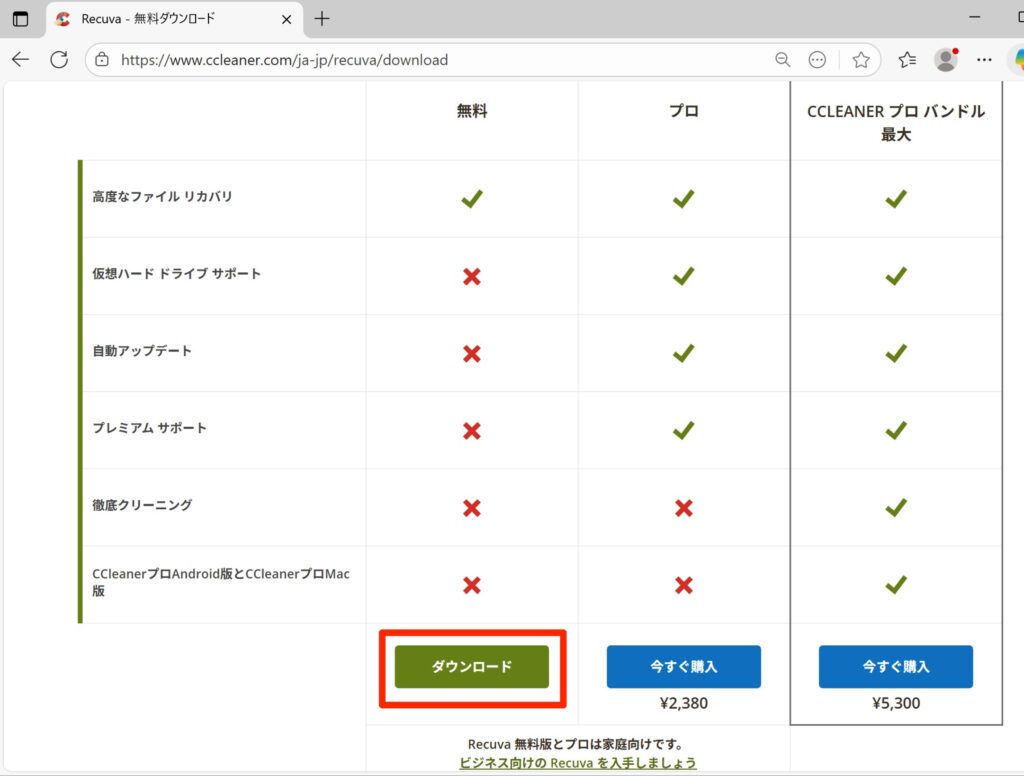
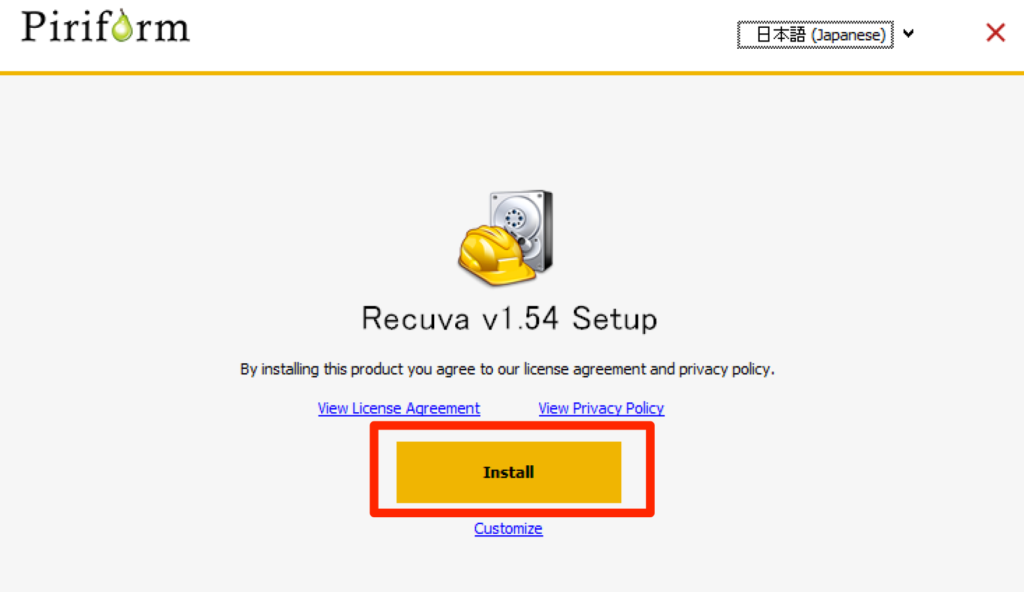
公式サイトからインストーラーをダウンロードし、実行します。 ※可能であれば、復旧したいドライブとは**別のドライブ(USBメモリなど)**にインストールするのが理想的です。
手順2:ウィザードでファイル形式を選択する
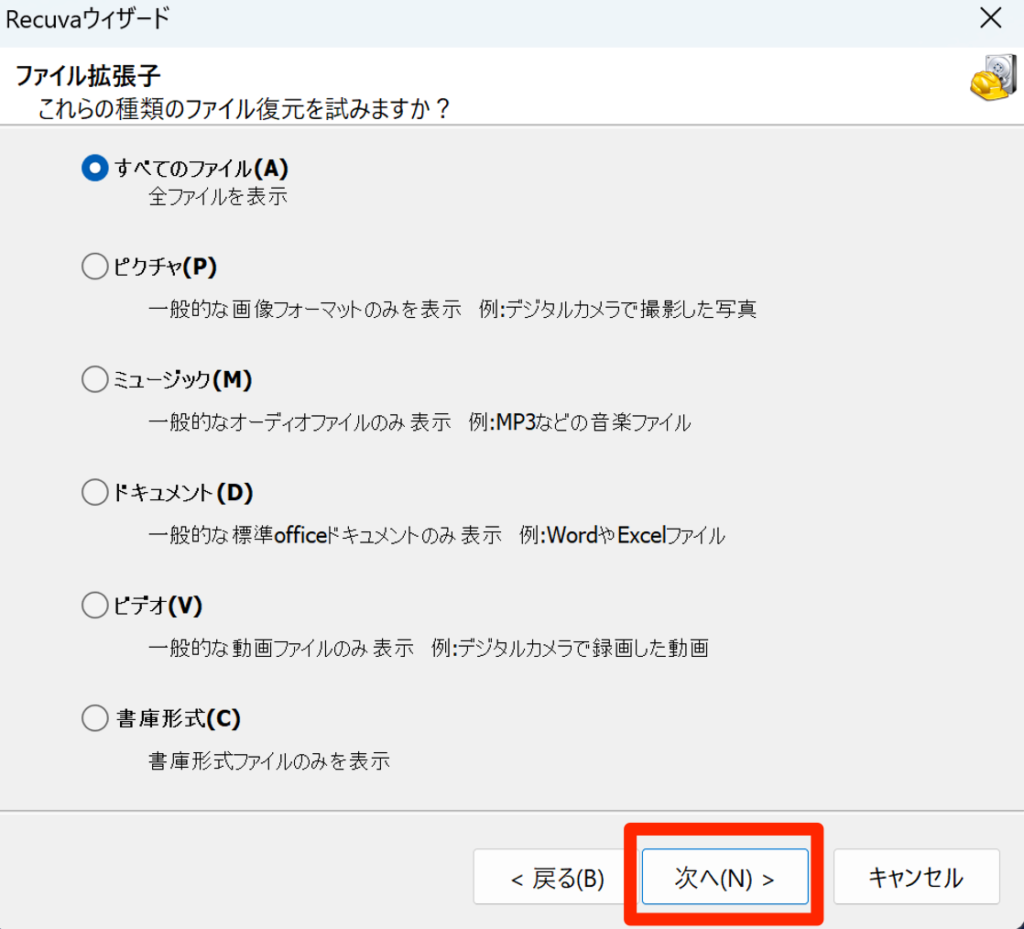
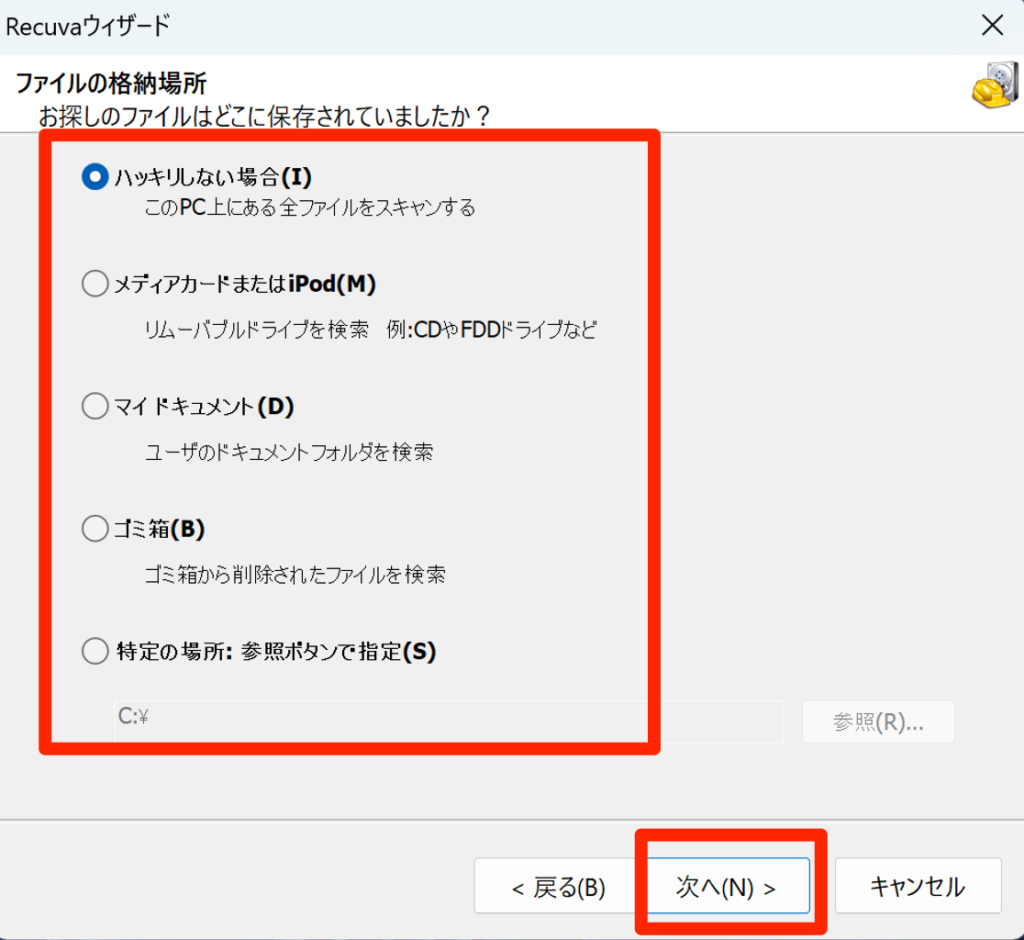
ソフトを起動するとウィザードが始まります。「すべてのファイル」または「ピクチャ(写真)」など、探したいものを選び次へを選択します。
手順3:探す場所を指定する
「ゴミ箱の中」や「特定のフォルダ」「SDカード」など、ファイルがどこにあったかを選択します。
手順4:スキャンと復元
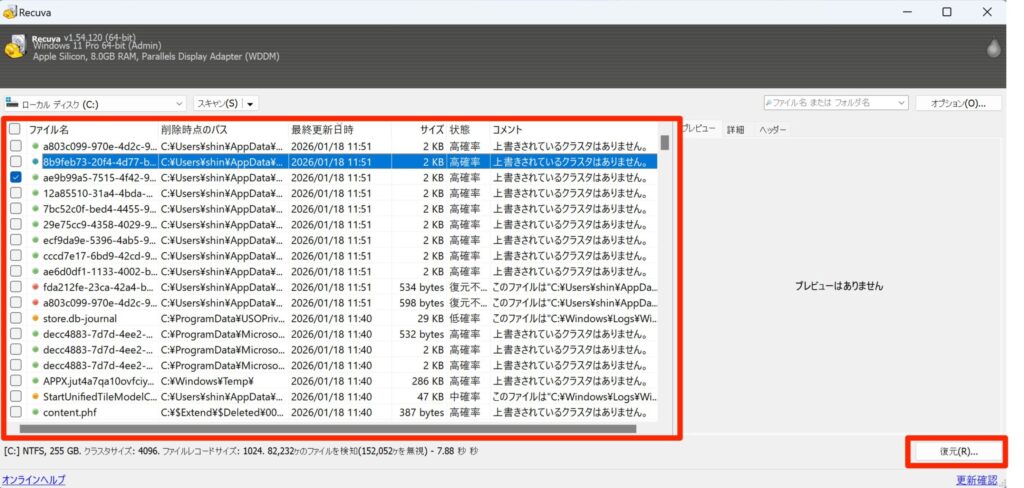
- 「開始」ボタンを押すと、スキャンが始まります。
- 見つかったファイルが一覧表示されます。
- 緑色のマーク: 復旧の可能性が非常に高い
- 赤色のマーク: 上書きされており、復旧は困難
- 復元したいファイルにチェックを入れ、**「復元」**ボタンを押します。 ※注意:復元先は、必ず「元の場所とは別のドライブ」を指定してください。
4. ファイル消失を防ぐためのバックアップの提案
「消してしまったデータを戻す」のは大変な作業ですが、「消えても大丈夫なように備える」のはそれほど難しくありません。今回のトラブルを機に、二度と困らないための対策を検討しましょう。
Windows標準の「ファイル履歴」を活用する
Windowsには、外付けHDDを繋ぐだけで自動的にファイルのコピーを保存してくれる「ファイル履歴」という機能があります。これをオンにしておけば、間違えて上書きしたり消したりしても、数クリックで過去の状態に戻せます。
クラウドストレージ(Google ドライブ / OneDrive)への保存
重要なデータはパソコン本体だけでなく、クラウド上に保存する癖をつけましょう。クラウドであれば、万が一パソコンが故障しても、別の端末からすぐにデータにアクセスできます。
定期的なフルバックアップ
OSの設定やアプリも含めた、パソコン全体のバックアップを定期的に取ることも重要です。
5. まとめ:どうしても復旧できないときは
Recuvaを使ってもお目当てのファイルが見つからない、あるいはスキャン中にエラーが出てしまうという場合は、ドライブ自体に物理的なトラブルが発生している可能性があります。
無理に何度もスキャンを繰り返すと、状態を悪化させてしまうこともあります。
「仕事で使う重要なデータなので、確実に復旧したい」「自分で行うのは不安」という方は、ぜひしんITサポートへご相談ください。
文京区・豊島区近隣であれば、現地での診断や、作業の対応も承っております。
👉 お問い合わせはこちら




コメント