デジカメやスマホ、ドライブレコーダーなどで使用しているSDカードが「フォーマットできない」「書き込み禁止になっている」というトラブルは、ITサポートの現場でも非常に多く寄せられるご相談の一つです。
「大切なカードが壊れてしまったのか?」と不安になるかと思いますが、実は設定一つで解決する場合もあれば、SDカードの寿命が原因の場合もあります。
本記事では、12年間のエンジニア経験を持つ筆者が、Windowsの標準機能を使った確実なフォーマット手順と、故障の見極め方について詳しく解説します。
1. SDカードがフォーマットできない主な原因
まずは、なぜ初期化に失敗するのか、考えられる主な原因を整理します。
- 物理的なロック: カード側面のスイッチが「LOCK」側になっている。
※ マイクロSDカードには「LOCK」がない場合があります。
KIOXIA(キオクシア)にはありませんでした。SDカードアダプタにはあり。 - ファイルシステムの破損: データの書き込み中にカードを抜いたことによる論理エラー。
- SDカードの寿命(物理故障): データの書き込み回数が上限に達し、保護モード(読み取り専用)に入っている。
2. まず試すべき「基本のチェック」
手順を進める前に、まずは以下の2点を確認してください。これだけで解決することも少なくありません。
- 物理スイッチの確認: SDカード側面の小さなスライドスイッチを「LOCK」の反対側に動かします。microSDをアダプタに入れている場合は、アダプタ側のスイッチを確認してください。
- 別の接続機器を試す: カードリーダー自体が故障している可能性もあります。可能であれば別のPCやリーダーに差し替えてみてください。
- 専用フォーマットツールを利用:メーカーが提示しているフォーマットツールを利用することでフォーマットができる場合があります。
KIOXIA(キオクシア)の場合は以下サイトを参照ください。
SDメモリカード よくあるご質問(FAQ)
今まで正常に使用出来ていたのに、急に使えなくなった。> SD/SDHC/SDXC用SDメモリカードフォーマッターのダウンロード
3. 【実践】Windows「ディスクの管理」を使用したフォーマット手順
通常のエクスプローラー(右クリック)からのフォーマットで失敗する場合でも、Windowsの管理ツールからであれば強制的に初期化できる場合があります。
手順1:ディスクの管理画面を起動する
スタートボタンを右クリックし、メニューから**「ディスクの管理」**を選択します。
手順2:対象のSDカードを正しく選択する
現在PCに接続されているドライブが一覧で表示されます。 ※重要:間違えてPC本体のディスクを操作しないよう、必ずSDカードの「容量(例:29GB、119GBなど)」を確認して対象を特定してください。
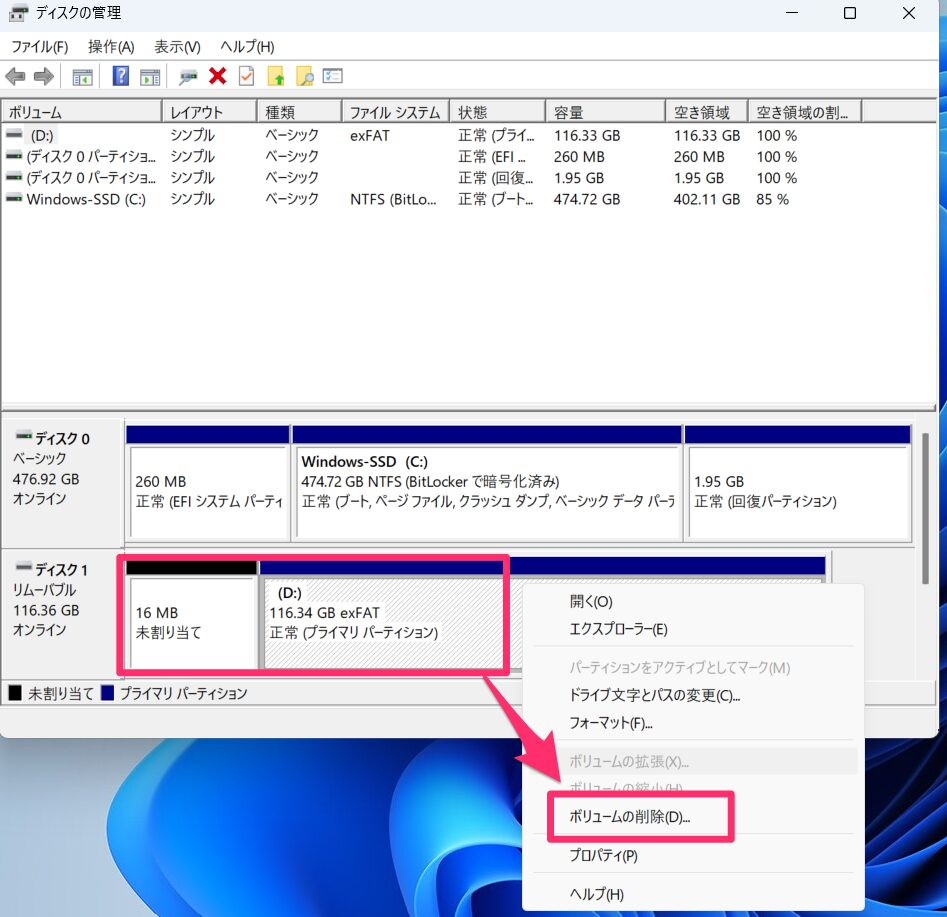
手順3:ボリュームの削除と再作成
- 対象のSDカードの上で右クリックし、**「ボリュームの削除」**を選択します。(※データはすべて消去されます)
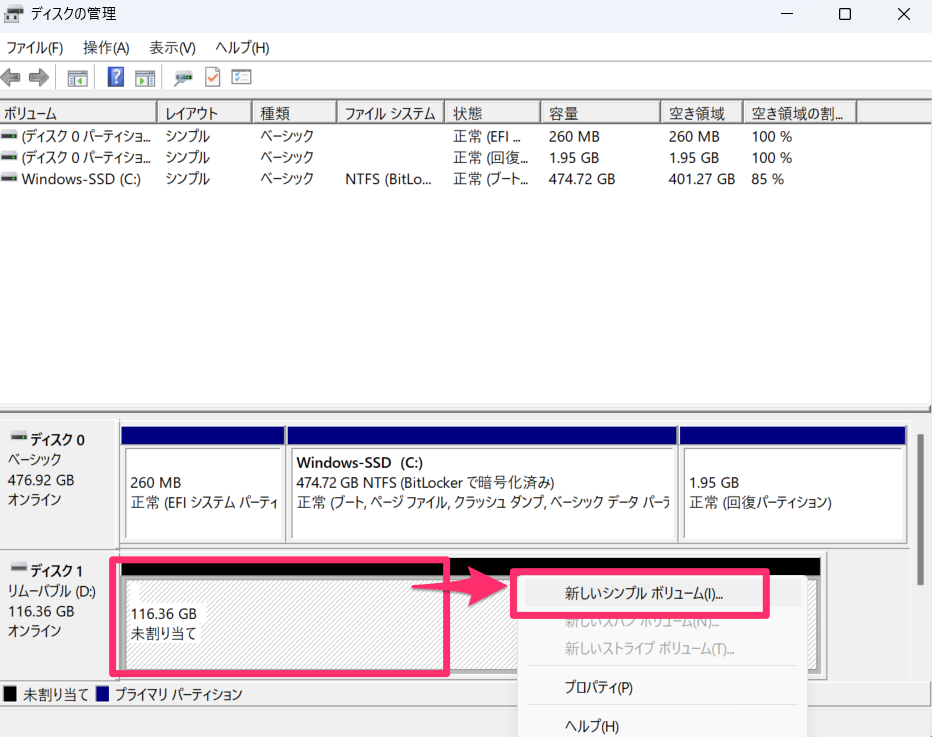
- 「未割り当て」となった場所を右クリックし、**「新しいシンプルボリューム」**を選択します。
- ウィザードに従って「次へ」進めば、フォーマットが完了します。
4. コマンドプロンプト(Diskpart)による強制消去
「ディスクの管理」でもエラーが出る場合は、より強力なコマンド操作を試します。
- スタートメニューで「cmd」と検索し、**コマンドプロンプトを「管理者として実行」**します。
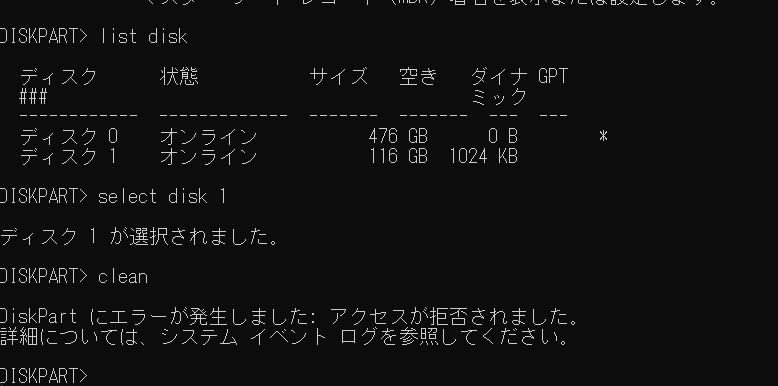
diskpartと入力してEnter。list diskと入力し、SDカードのディスク番号(例:ディスク 2)を確認します。select disk 〇(〇はSDカードの番号)を入力してEnter。cleanと入力してEnter。
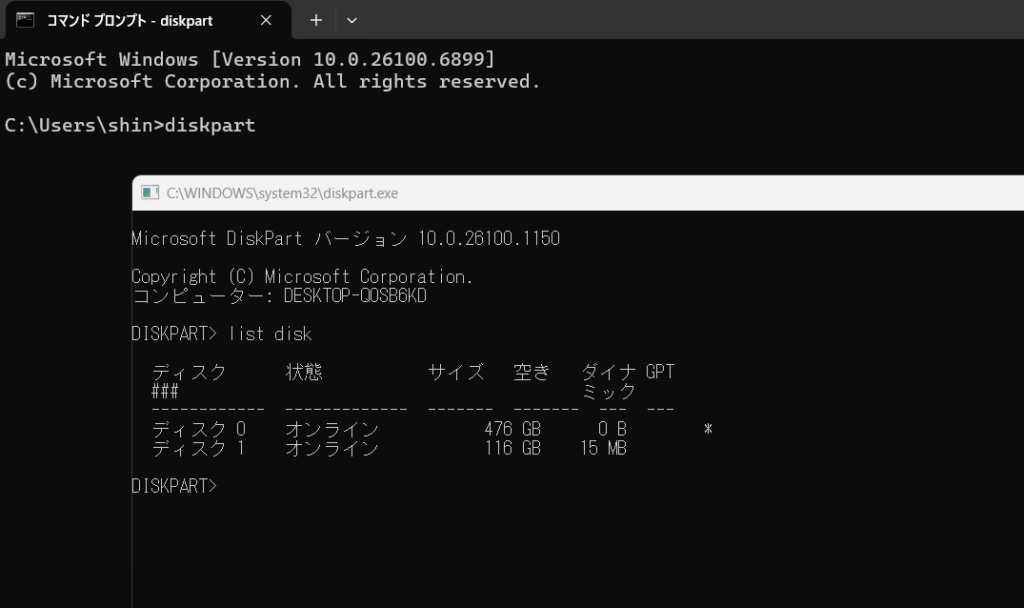
これで「正常にクリーンな状態にしました」と表示されれば、再度「ディスクの管理」から新しいボリュームを作成することが可能です。
もし、以下のようにエラーが発生した場合は、「手順3:ボリュームの削除と再作成」の再作成にて正常に利用できるようになることがあります。
5. それでも解決しない場合は「寿命」のサイン
上記の手順すべてを試しても「書き込み禁止です」や「デバイスが見つかりません」と表示される場合、それはSDカードの**物理的な故障(寿命)**です。
SDカードは一定以上の書き込みを行うと、データを守るために「二度と書き込み・消去ができない」という特殊なロック状態に入る仕組みがあります。この状態になったカードを復活させることはできません。新しいカードへの買い替えをおすすめします。
6. まとめ:ITトラブルでお困りなら「しんITサポート」へ
SDカードの問題一つとっても、大切なデータが絡むと判断が難しいものです。
「自分の操作が合っているか不安」「大切なデータが入っているのでプロに見てほしい」という方は、ぜひ一度しんITサポートへご相談ください。
文京区・豊島区を中心とした23区内であれば、訪問による現地サポートや、PCの総合的な診断も承っております。
👉 お問い合わせはこちら



コメント